
Paket Harga
Fitur ini dirancang untuk Superadmin/Admin dalam membuat, mengatur, dan mengelola semua paket layanan berbayar (Pricing Plans) yang ditawarkan kepada pelanggan/pasien di platform Jasun Care.
1. Tampilan Daftar Paket Harga (Read)
Akses halaman ini melalui menu PROMO & HARGA > Paket Harga untuk melihat ringkasan status semua paket yang tersedia.
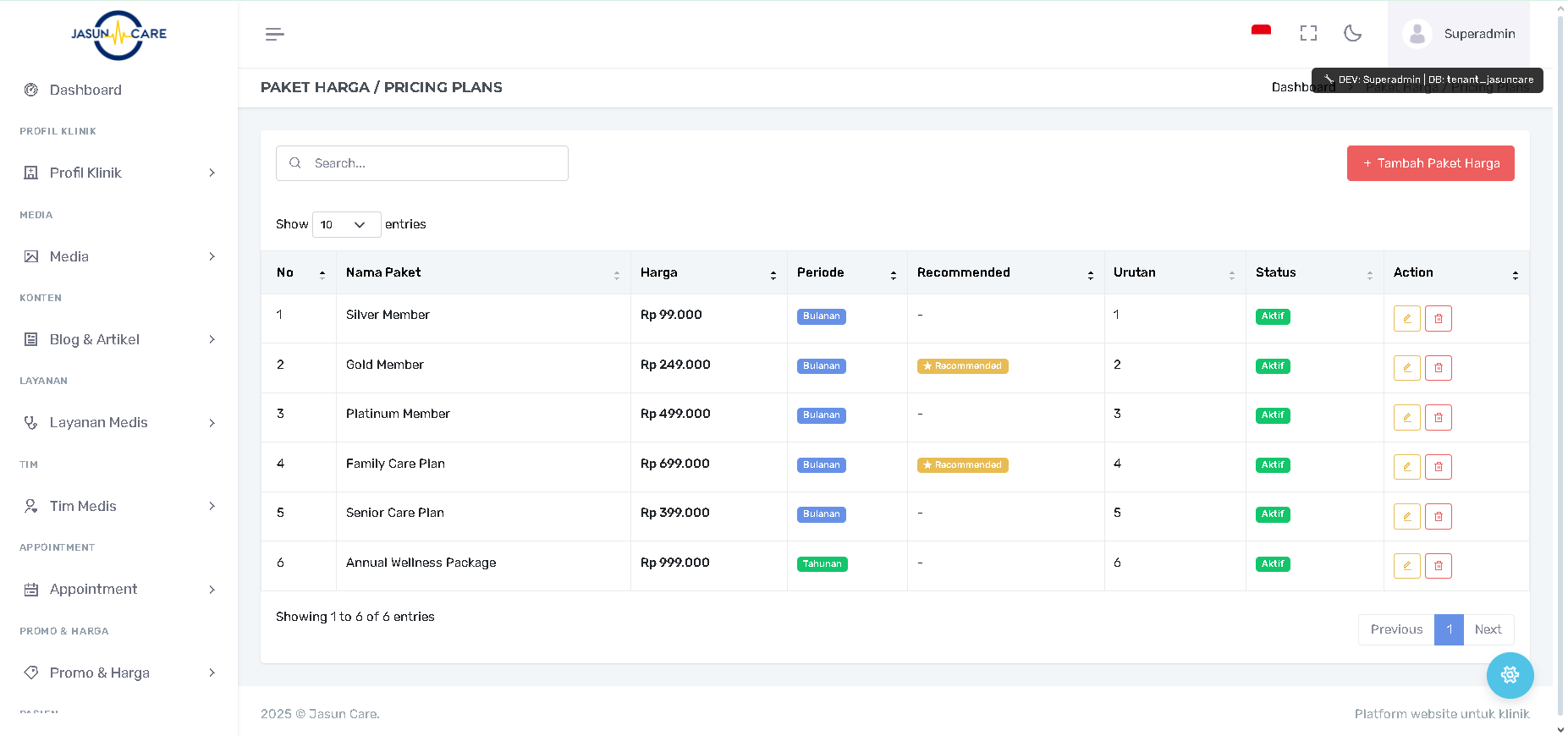
A. Struktur Daftar dan Keterangan Kolom
| Kolom | Tujuan Utama | Penjelasan Detail |
| Nama Paket | Identifikasi Cepat | Judul paket (misalnya, Gold Member atau Annual Wellness Package). Memudahkan admin dalam mengenali penawaran. |
| Harga & Periode | Informasi Komersial | Menampilkan harga jual paket dan durasi berlakunya (Bulanan, Tahunan, atau Sekali Beli). |
| Recommended | Strategi Penjualan | Ikon khusus (biasanya bintang atau label) yang menunjukkan bahwa paket ini dipromosikan sebagai yang paling Direkomendasikan kepada calon pembeli. |
| Urutan | Pengaturan Tampilan | Nilai numerik yang menentukan posisi paket ditampilkan di website (Angka 1 akan muncul paling atas/kiri). |
| Status | Ketersediaan | Menunjukkan apakah paket Aktif (tersedia dan dapat dibeli pasien) atau Tidak Aktif (tersembunyi dari publik). |
| Action | Aksi Pengelolaan (CRUD) | Berisi tombol untuk memanipulasi data paket. |
B. Aksi Pengelolaan Data (CRUD)
-
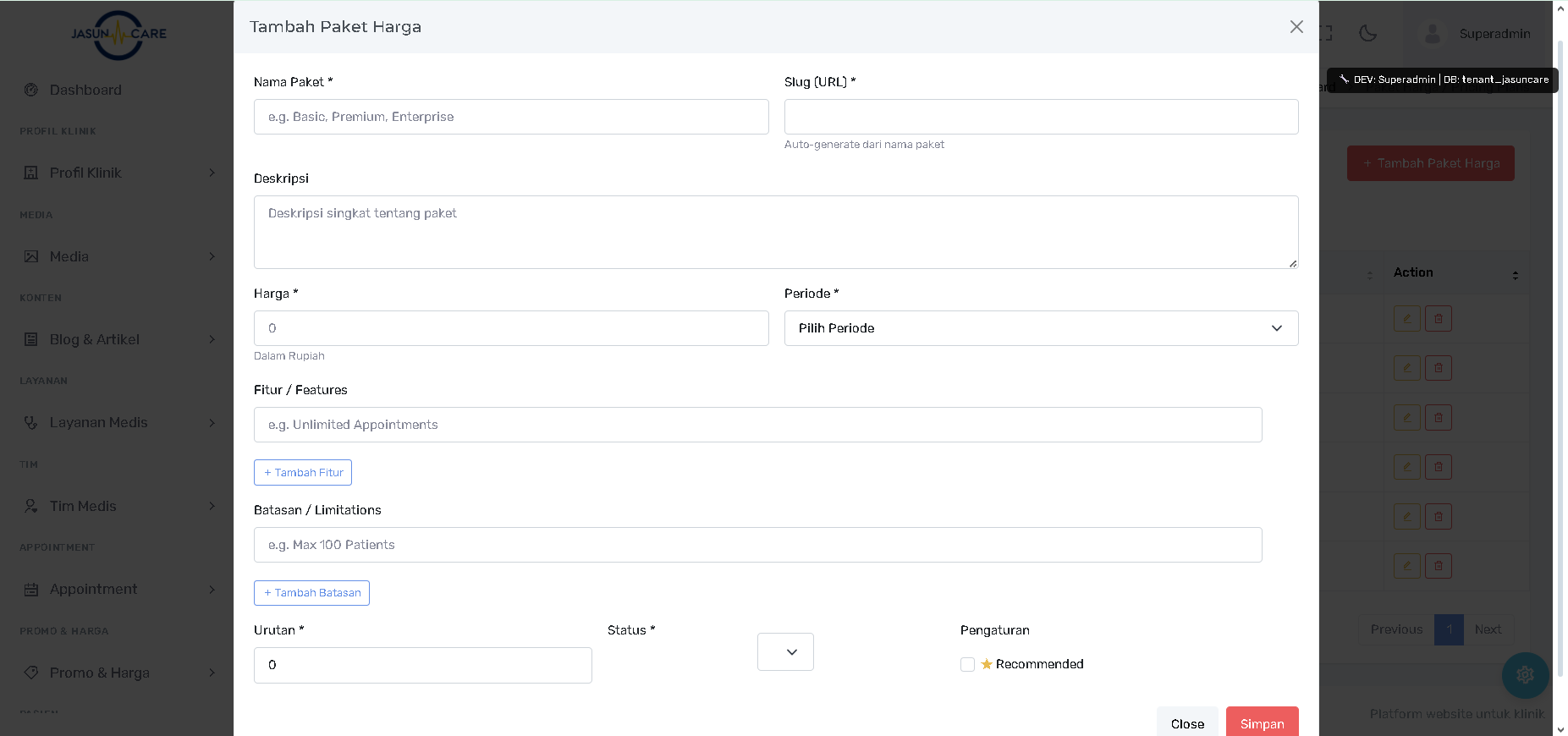
Create (Tambah Paket):
-
Klik tombol + Tambah Paket Harga (berwarna merah) di sudut kanan atas.
-
Ini akan membuka Modal Tambah Paket Harga untuk memasukkan data baru.
-
-
Update (Edit):
-
Temukan paket yang ingin diubah di daftar.
-
Klik ikon Pensil ✏️ (Edit) pada kolom Action di baris paket tersebut.
-
Modal Ubah Paket Harga akan muncul dengan data paket yang sudah terisi.
-
-
Delete (Hapus):
-
Temukan paket yang ingin dihapus.
-
Klik ikon Tempat Sampah 🗑️ (Delete) pada kolom Action.
-
Sistem akan meminta konfirmasi penghapusan permanen. Pastikan data ini tidak lagi diperlukan sebelum mengonfirmasi.
-
2. Formulir Tambah/Ubah Paket Harga (Modal Create & Update)
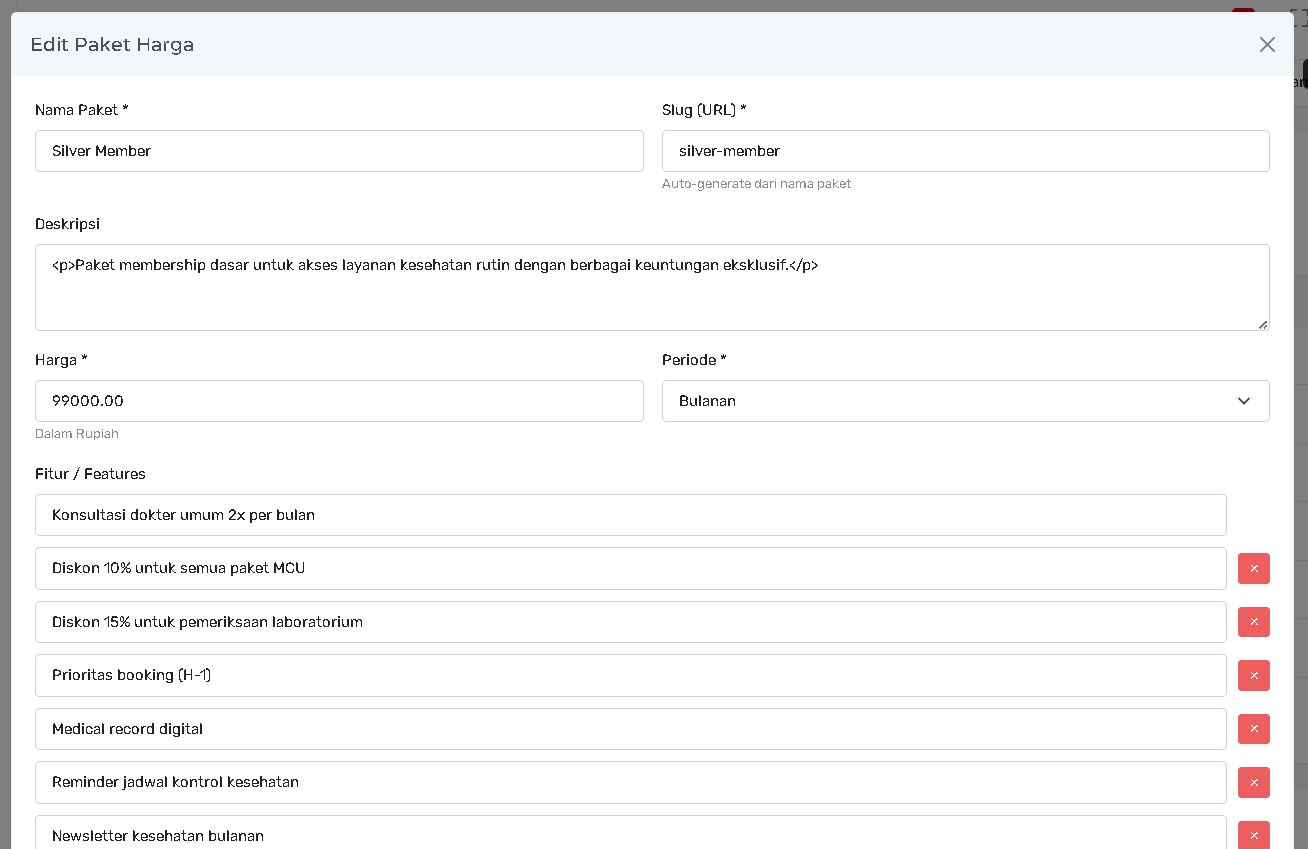
Formulir ini digunakan untuk mendefinisikan semua atribut paket, mulai dari detail dasar hingga fitur dan batasan.
A. Informasi Dasar Paket
| Kolom | Status | Penjelasan Fungsi |
| Nama Paket | Wajib | Judul paket yang akan ditampilkan kepada pasien. |
| Slug (URL) | Otomatis | Teks URL yang dihasilkan otomatis dari Nama Paket. Biarkan kosong kecuali perlu diubah untuk keperluan SEO. |
| Deskripsi | Opsional | Teks singkat untuk ringkasan paket, ditampilkan di bawah judul. |
| Harga | Wajib | Masukkan nilai moneter paket (angka saja, misalnya 99000). |
| Periode | Wajib | Pilih durasi berlangganan (Bulanan, Tahunan, dll.) dari dropdown yang tersedia. |
B. Definisi Fitur dan Batasan
Bagian ini penting untuk menjelaskan nilai dan keterbatasan paket kepada pasien.
-
Fitur / Features:
-
Tujuan: Menambahkan daftar selling point atau manfaat utama yang didapatkan pasien.
-
Cara Penggunaan: Masukkan satu fitur per baris dan klik + Tambah Fitur untuk bullet point berikutnya.
-
Contoh:
e.g. Unlimited Appointments,e.g. Discount on X-Ray.
-
-
Batasan / Limitations:
-
Tujuan: Menambahkan ketentuan, batasan, atau pengecualian yang melekat pada paket.
-
Cara Penggunaan: Masukkan satu batasan per baris dan klik + Tambah Batasan untuk bullet point berikutnya.
-
Contoh:
e.g. Max 100 Patients,e.g. Only valid for Basic Services.
-
C. Pengaturan Tambahan dan Penyelesaian
-
Urutan: Tentukan angka urutan tampilan.
-
Status: Atur ke Aktif agar paket muncul di website atau Tidak Aktif untuk menyembunyikannya.
-
Pengaturan: Recommended: Centang kotak Recommended jika paket ini adalah paket unggulan yang Anda ingin rekomendasikan kepada pasien.
D. Menyimpan Data
Setelah selesai mengisi semua kolom:
-
Klik tombol Simpan (berwarna merah) di bagian bawah modal. Data akan disimpan ke sistem dan modal akan tertutup.
-
Klik tombol Close jika Anda ingin membatalkan penambahan atau pengubahan paket.