
Panduan Pengelolaan Blog & Artikel
Fitur Blog & Artikel (sering juga digunakan untuk mengumumkan acara/kegiatan) digunakan untuk mempublikasikan berita, edukasi kesehatan, atau laporan kegiatan klinik kepada publik.
1. Daftar Blog (Halaman Read)
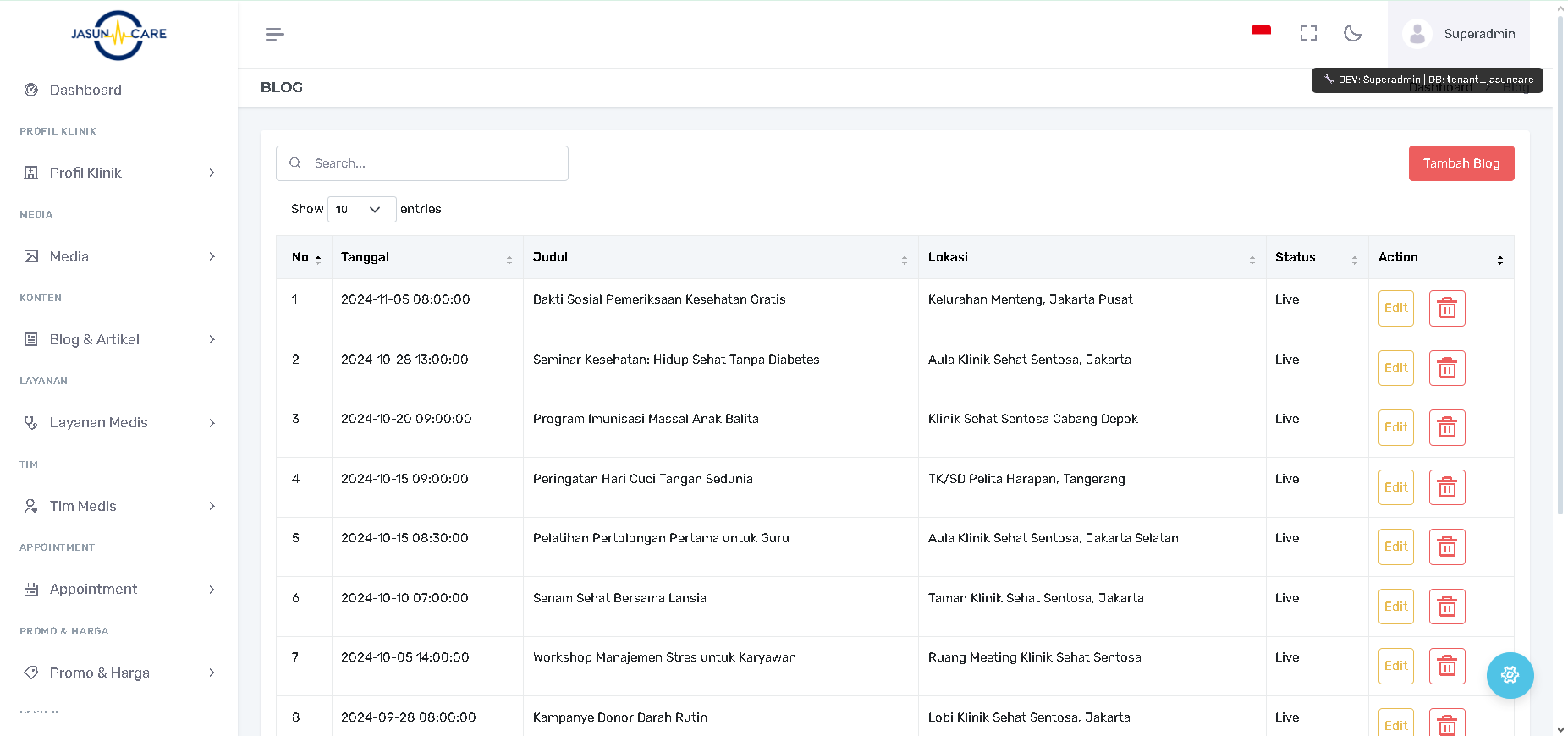
Halaman BLOG menampilkan daftar semua artikel, berita, atau kegiatan yang telah dipublikasikan.
-
Akses Halaman: Dari sidebar navigasi, klik menu Blog & Artikel.
-
Tabel Data: Kolom-kolom utama yang ditampilkan adalah:
-
No: Nomor urut entri.
-
Tanggal: Tanggal publikasi atau tanggal kegiatan (contoh: 2024-11-05 08:00:00).
-
Judul: Judul artikel atau nama kegiatan (contoh: Bakti Sosial Pemeriksaan Kesehatan Gratis).
-
Lokasi: Lokasi acara (jika merupakan kegiatan fisik).
-
Status: Menunjukkan status entri (Live atau Inactive/Draft).
-
Action (Tindakan): Berisi tombol Edit dan Delete.
-
-
Pencarian: Gunakan kolom Search... untuk mencari entri berdasarkan judul atau lokasi.
2. Menambah Entri Blog Baru (Fungsi Create)
Untuk membuat artikel atau pengumuman kegiatan baru:
-
Klik tombol + Tambah Blog yang berwarna merah di pojok kanan atas halaman.
-
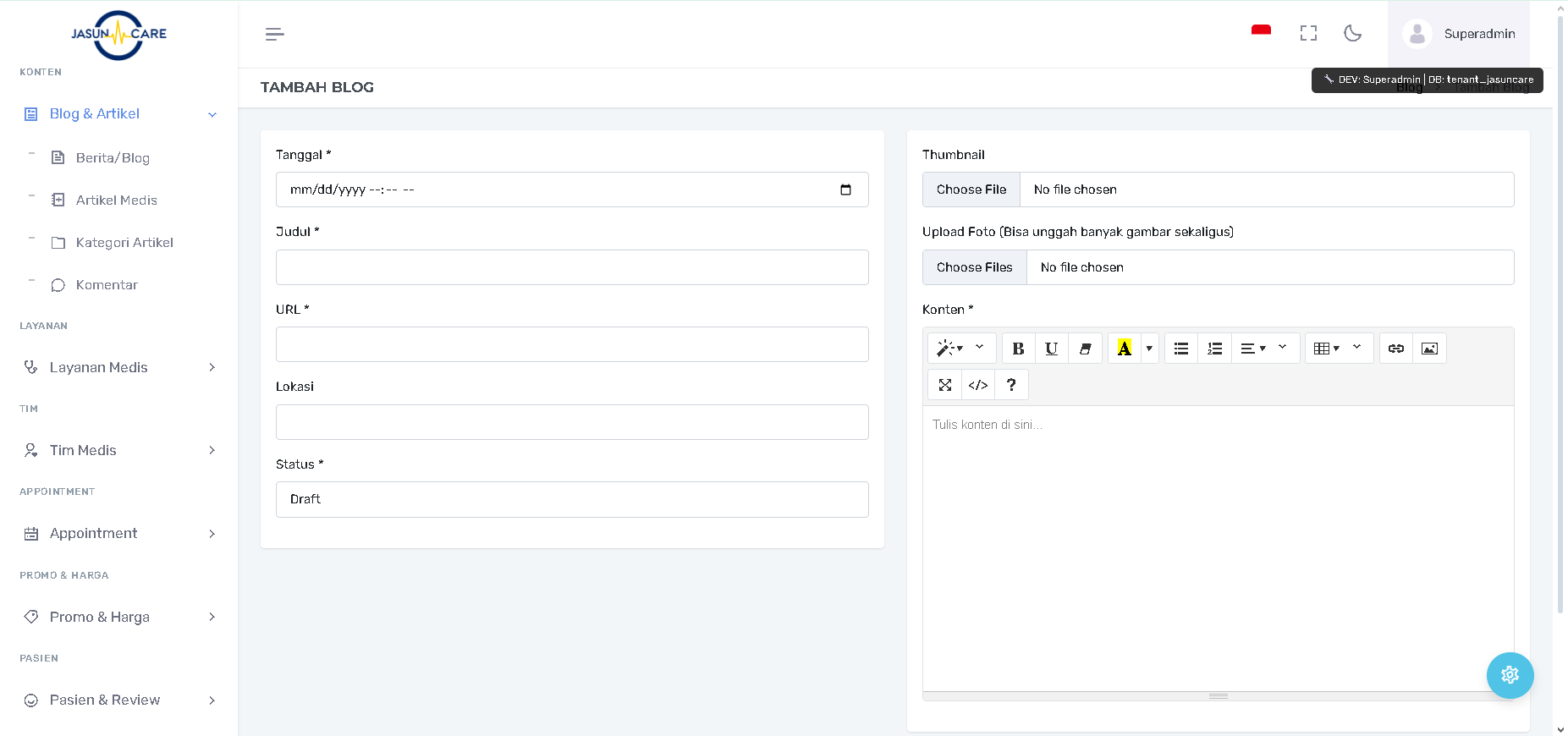
Anda akan diarahkan ke halaman TAMBAH BLOG.
Pengisian Data Metadata:
-
Tanggal (Wajib): Masukkan atau pilih tanggal dan waktu publikasi/kegiatan menggunakan ikon kalender.
-
Judul (Wajib): Masukkan judul artikel atau nama kegiatan.
-
URL (Wajib): Field ini biasanya akan terisi otomatis (slug) berdasarkan Judul. Pastikan formatnya benar (tanpa spasi, menggunakan tanda hubung
-). -
Lokasi: Jika ini adalah laporan kegiatan atau pengumuman acara, masukkan lokasi (contoh: Kelurahan Menteng, Jakarta Pusat).
-
Status (Wajib): Pilih status entri (Live agar artikel segera tampil, atau Draft untuk disimpan sementara).
Pengisian Konten dan Media:
-
Thumbnail: Klik Choose File untuk mengunggah gambar sampul (thumbnail) utama artikel.
-
Upload Foto (Bisa unggah banyak gambar sekaligus): Klik tombol Choose Files di bagian ini.
-
Anda dapat memilih beberapa gambar sekaligus dari komputer Anda untuk diunggah sebagai pelengkap artikel. Gambar-gambar ini akan membentuk gallery internal di dalam artikel.
-
-
Konten (Wajib): Tulis konten lengkap artikel, berita, atau laporan kegiatan di editor teks yang disediakan. Gunakan toolbar untuk memformat teks.
-
Setelah semua field terisi dan gambar diunggah, klik tombol Simpan untuk mempublikasikan (atau menyimpan draft) entri Blog baru.
3. Mengubah Entri Blog (Fungsi Update)
Untuk melakukan perubahan pada artikel yang sudah ada:
-
Pada baris entri yang ingin diubah di halaman daftar, klik tombol Edit di kolom Action.
-
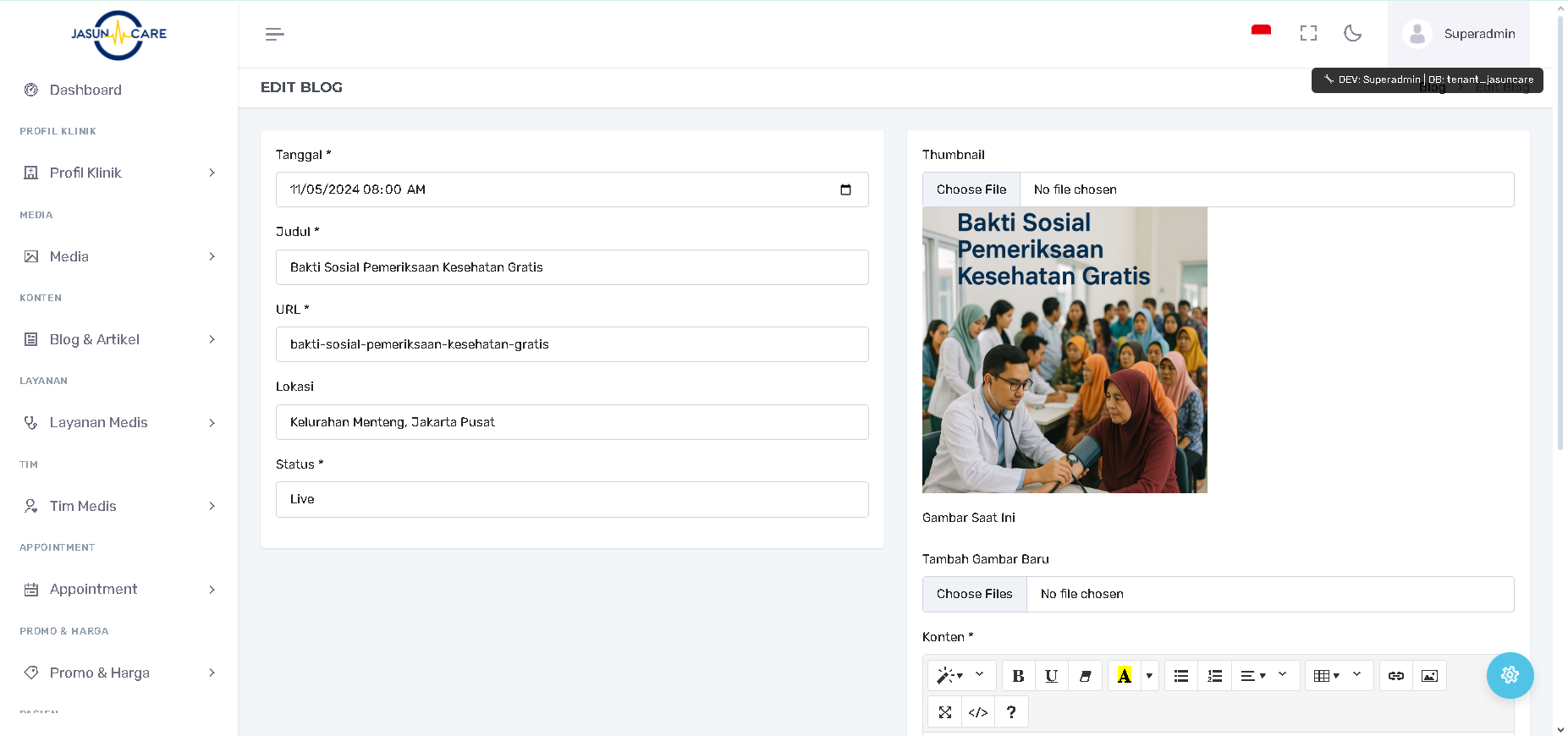
Anda akan diarahkan ke halaman Edit Blog, yang memuat semua data yang sudah terisi.
-
Lakukan perubahan pada Tanggal, Judul, URL, Lokasi, Status, atau Konten artikel.
-
Anda juga dapat mengganti Thumbnail utama, atau menambahkan/menghapus Foto di bagian Upload Foto (jika field ini muncul di halaman edit).
-
Setelah selesai, klik tombol Simpan untuk memperbarui artikel.
4. Menghapus Entri Blog (Fungsi Delete)
Untuk menghapus artikel atau pengumuman kegiatan:
-
Pada baris entri yang ingin dihapus, klik tombol Delete di kolom Action.
-
Sistem akan meminta konfirmasi. Konfirmasi penghapusan untuk menghapus entri tersebut secara permanen.