
Panduan Pengelolaan Department / Layanan
Fitur Department / Layanan digunakan untuk mendaftarkan dan mengelola daftar poli atau unit layanan yang tersedia di klinik. Informasi ini akan ditampilkan kepada pasien untuk memudahkan mereka memilih layanan yang dibutuhkan.
1. Daftar Department / Layanan (Halaman Read)
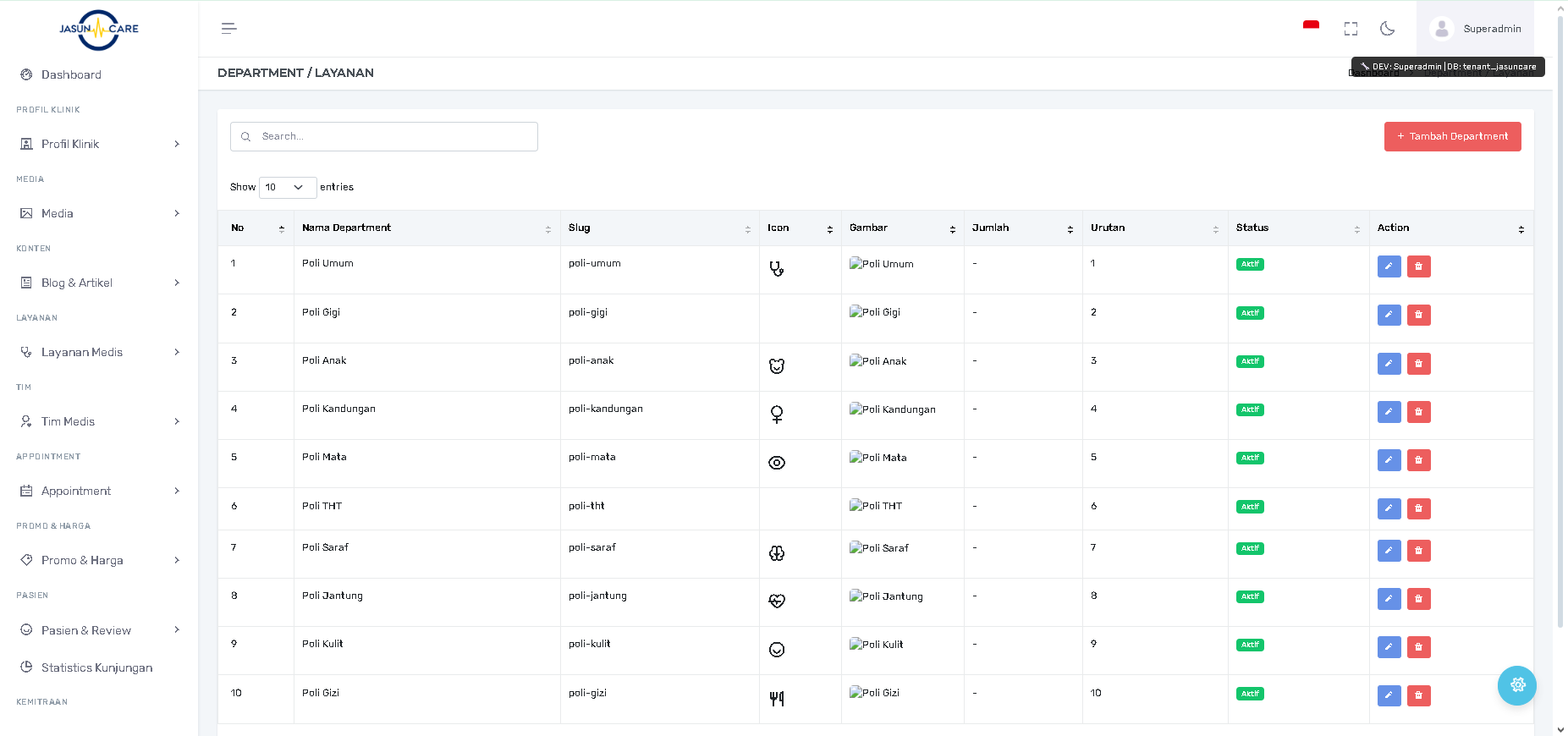
Halaman DEPARTMENT / LAYANAN menampilkan daftar lengkap dari semua unit layanan yang tersedia.
-
Akses Halaman: Dari sidebar navigasi, pilih menu Layanan Medis lalu klik Department / Layanan (atau sejenisnya).
-
Tabel Data: Kolom-kolom utama yang ditampilkan adalah:
-
No: Nomor urut layanan.
-
Nama Department: Nama resmi layanan atau poli (contoh: Poli Umum, Poli Gigi).
-
Slug: Format URL untuk layanan tersebut (contoh: poli-umum).
-
Icon: Simbol ikon yang merepresentasikan layanan.
-
Gambar: Thumbnail atau gambar representasi layanan.
-
Urutan: Angka yang menentukan posisi layanan dalam daftar.
-
Status: Menunjukkan status layanan (Aktif atau Inactive).
-
Action (Tindakan): Berisi tombol Edit dan Delete.
-
-
Pencarian: Gunakan kolom Search... untuk mencari layanan berdasarkan nama.
2. Menambah Department / Layanan Baru (Fungsi Create)
Untuk mendaftarkan unit layanan baru:
-
Klik tombol + Tambah Department yang berwarna merah di pojok kanan atas tabel.
-
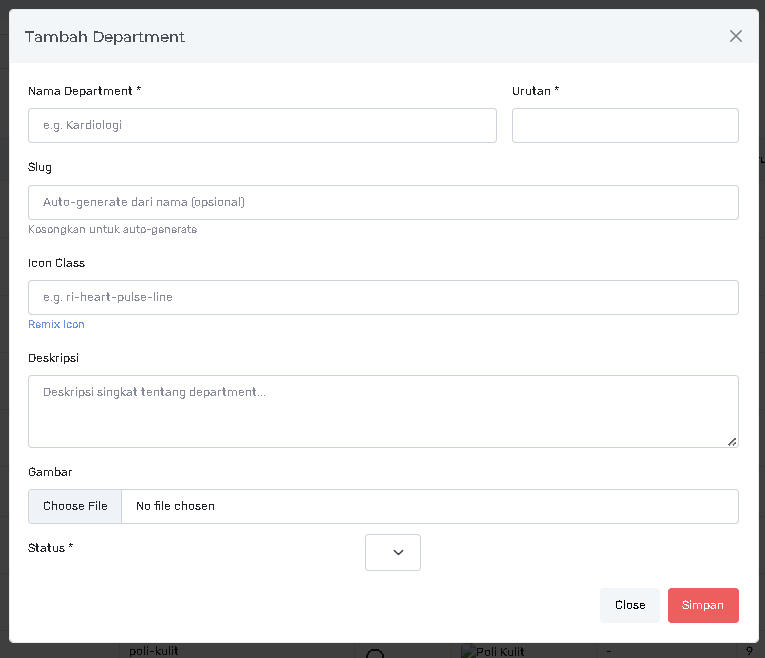
Sebuah pop-up Tambah Department akan muncul.
-
Nama Department (Wajib): Masukkan nama layanan (contoh: Poli THT).
-
Urutan (Wajib): Masukkan angka untuk menentukan posisi layanan dalam daftar.
-
Slug: Format URL yang dioptimalkan untuk SEO. Kosongkan field ini jika Anda ingin sistem membuatnya secara otomatis dari Nama Department.
-
Icon Class: Masukkan kelas CSS ikon yang merepresentasikan layanan (contoh:
ri-heart-pulse-line). Anda dapat mengklik Remix Icon untuk mencari kode ikon yang sesuai. -
Deskripsi: Berikan deskripsi singkat tentang layanan atau department ini.
-
Gambar: Klik Choose File untuk mengunggah gambar yang mewakili layanan ini.
-
Status (Wajib): Pilih status layanan (Aktif agar dapat dilihat publik).
-
Setelah selesai mengisi, klik tombol Simpan untuk menambahkan layanan baru.
3. Mengubah Department / Layanan (Fungsi Update)
Untuk melakukan koreksi atau pembaruan pada layanan yang sudah ada:
-
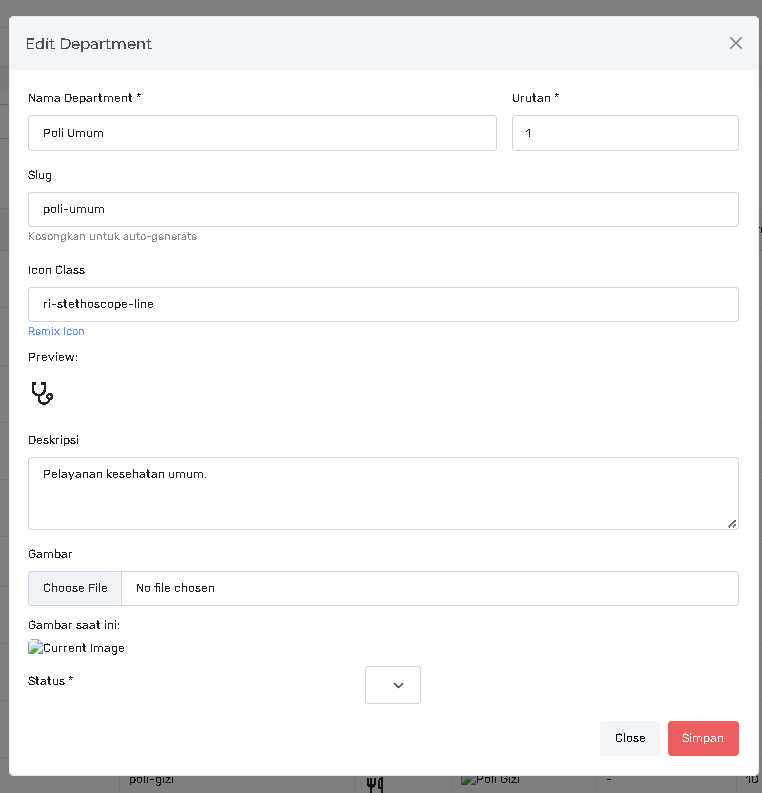
Pada baris layanan yang ingin diubah, klik tombol Edit di kolom Action.
-
Sebuah pop-up akan muncul, memuat data yang sudah terisi.
-
Lakukan perubahan pada Nama Department, Urutan, Icon Class, Deskripsi, Gambar, atau Status.
-
Klik tombol Simpan untuk memperbarui data.
4. Menghapus Department / Layanan (Fungsi Delete)
Untuk menghapus layanan yang tidak lagi tersedia:
-
Pada baris layanan yang ingin dihapus, klik tombol Delete di kolom Action.
-
Sistem akan meminta konfirmasi. Konfirmasi penghapusan untuk menghapus layanan tersebut. (Penting: Pastikan tidak ada dokter atau data terkait lainnya yang masih terhubung ke layanan ini).