
Panduan Paket Kesehatan
Fitur Paket Kesehatan digunakan untuk mendaftarkan dan mengelola paket-paket pemeriksaan atau layanan gabungan (Check Up, Vaksinasi, dll.) yang ditawarkan klinik, termasuk diskon dan periode validitas.
1. Daftar Paket Kesehatan (Halaman Read)
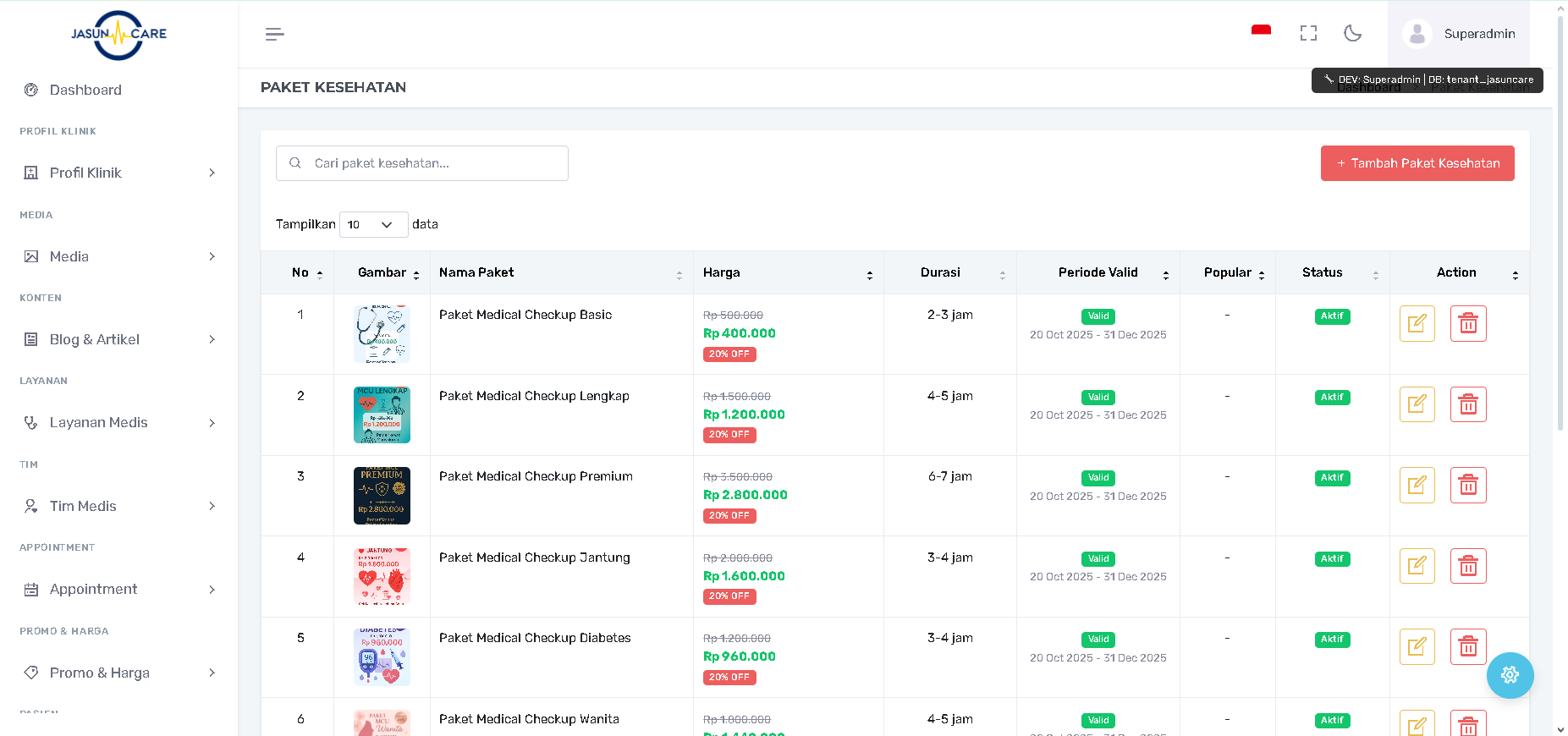
Halaman PAKET KESEHATAN menampilkan semua paket yang tersedia.
-
Akses Halaman: Dari sidebar navigasi, pilih menu Promo & Harga lalu klik Paket Kesehatan.
-
Tabel Data: Kolom-kolom utama yang ditampilkan adalah:
-
No: Nomor urut paket.
-
Gambar: Gambar thumbnail paket.
-
Nama Paket: Nama paket yang ditawarkan (contoh: Paket Medical Checkup Basic).
-
Harga: Menampilkan harga normal dan harga diskon (jika ada promo).
-
Durasi: Estimasi waktu yang dibutuhkan untuk paket tersebut (contoh: 2-3 jam).
-
Periode Valid: Tanggal mulai dan berakhirnya masa berlaku paket.
-
Popular: Menandai apakah paket tersebut merupakan Paket Populer atau tidak.
-
Status: Menunjukkan status paket (Aktif atau Inactive).
-
Action (Tindakan): Berisi tombol Edit dan Delete.
-
-
Pencarian: Gunakan kolom Cari paket kesehatan... untuk mencari paket.
2. Menambah Paket Kesehatan Baru (Fungsi Create)
Untuk membuat paket kesehatan baru:
-
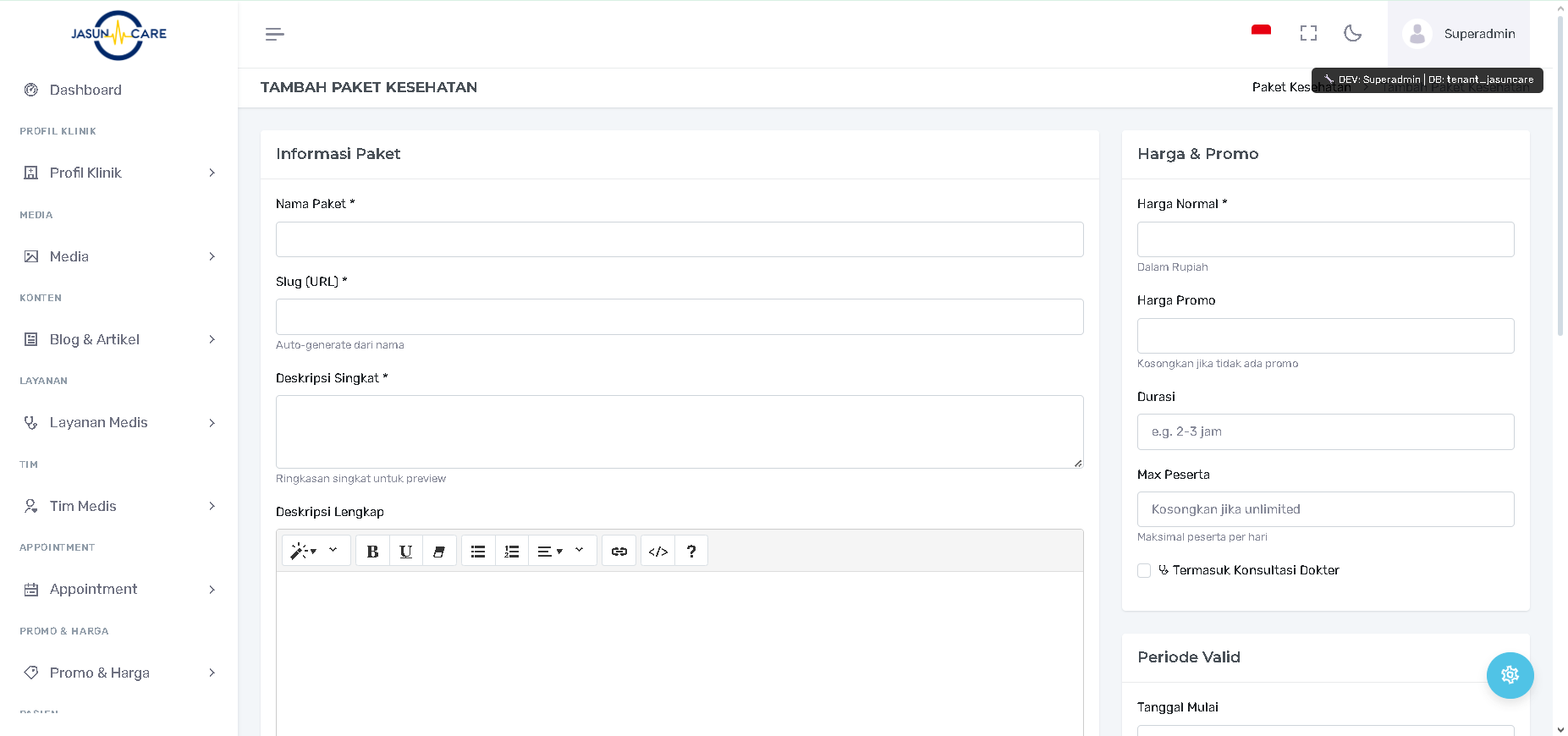
Klik tombol + Tambah Paket Kesehatan (berwarna merah) di pojok kanan atas tabel.
-
Anda akan diarahkan ke halaman TAMBAH PAKET KESEHATAN.
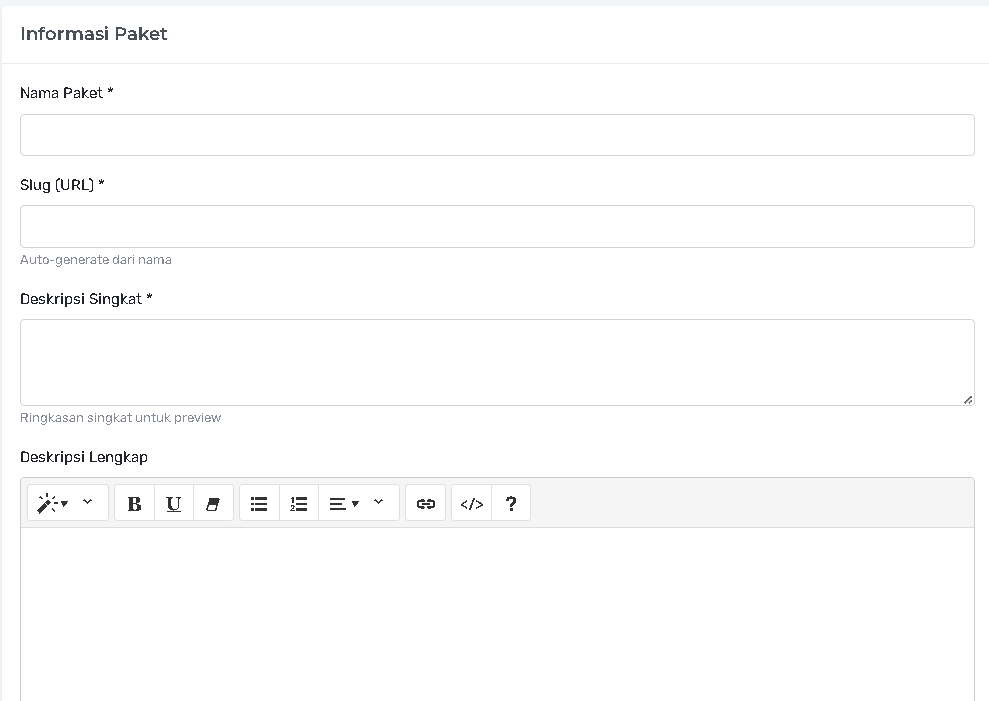
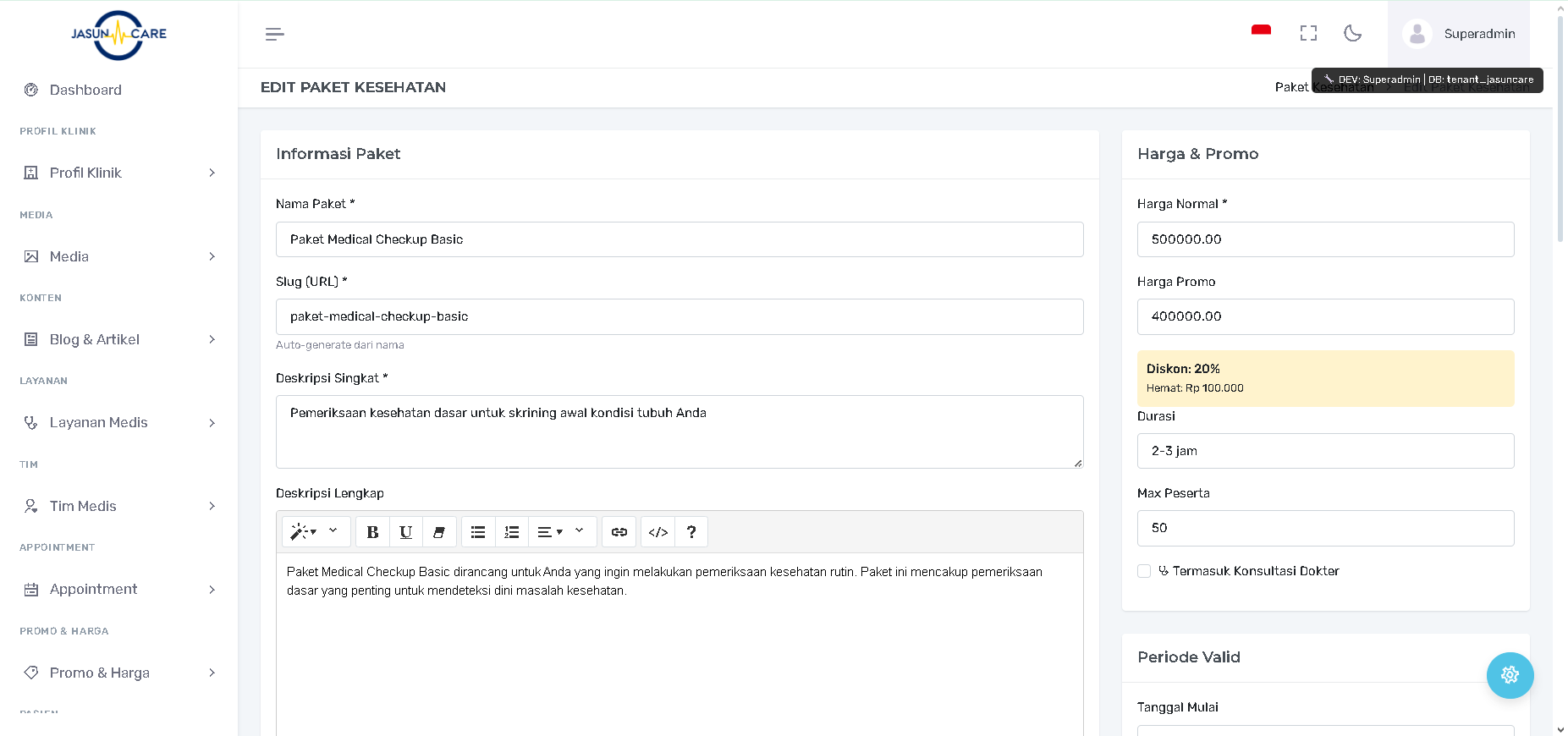
A. Informasi Paket (Kiri Atas):
-
Nama Paket (Wajib): Masukkan nama paket (contoh: Paket Medical Checkup Jantung).
-
Slug (URL) (Wajib): Format URL. Kosongkan field untuk auto-generate.
-
Deskripsi Singkat (Wajib): Ringkasan singkat paket untuk preview.
-
Deskripsi Lengkap: Penjelasan mendalam mengenai paket tersebut.
B. Harga & Promo (Kanan Atas):

-
Harga Normal (Wajib): Masukkan harga paket tanpa diskon.
-
Harga Promo: Masukkan harga diskon. Kosongkan jika tidak ada promo.
-
Durasi: Estimasi waktu pelaksanaan paket (contoh: 2-3 jam).
-
Max Peserta: Maksimal peserta per hari. Kosongkan jika tidak ada batasan.
-
Termasuk Konsultasi Dokter: Centang kotak jika konsultasi dokter termasuk dalam paket.
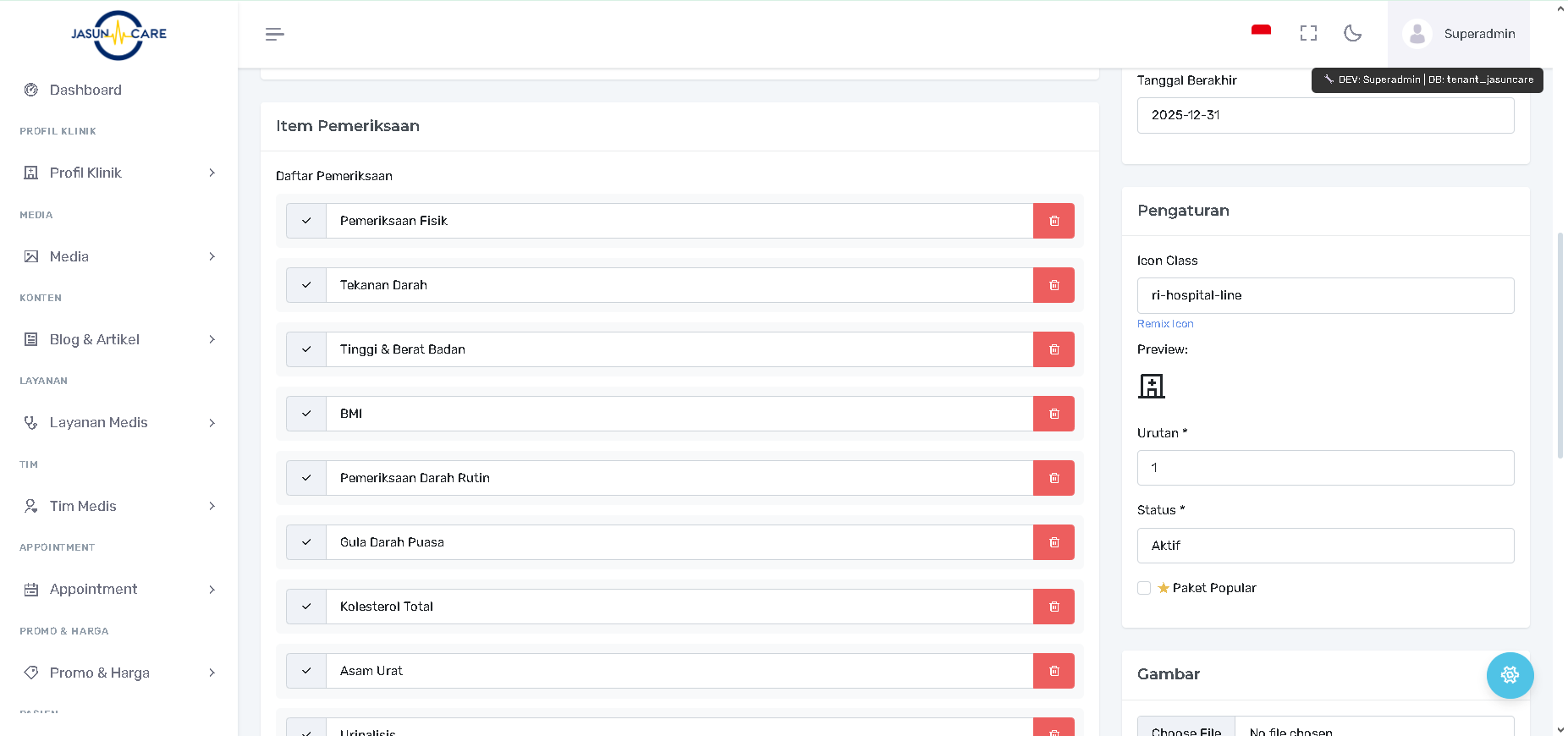
C. Pengaturan (Kanan Tengah):

-
Icon Class: Masukkan kelas CSS ikon paket (contoh:
ri-heart-pulse-line). -
Urutan (Wajib): Masukkan angka urutan tampil.
-
Status (Wajib): Pilih Aktif.
-
Paket Populer: Centang kotak ini jika paket ini adalah paket unggulan.
-
Gambar: Klik Choose File untuk mengunggah gambar thumbnail paket.
D. Item dan Keuntungan Dinamis (Kiri Tengah):

-
Item Paket (Wajib): Daftar layanan medis atau pemeriksaan yang termasuk dalam paket.
-
Klik + Tambah Item untuk menambahkan setiap item (contoh: Pemeriksaan Darah Lengkap).
-
-
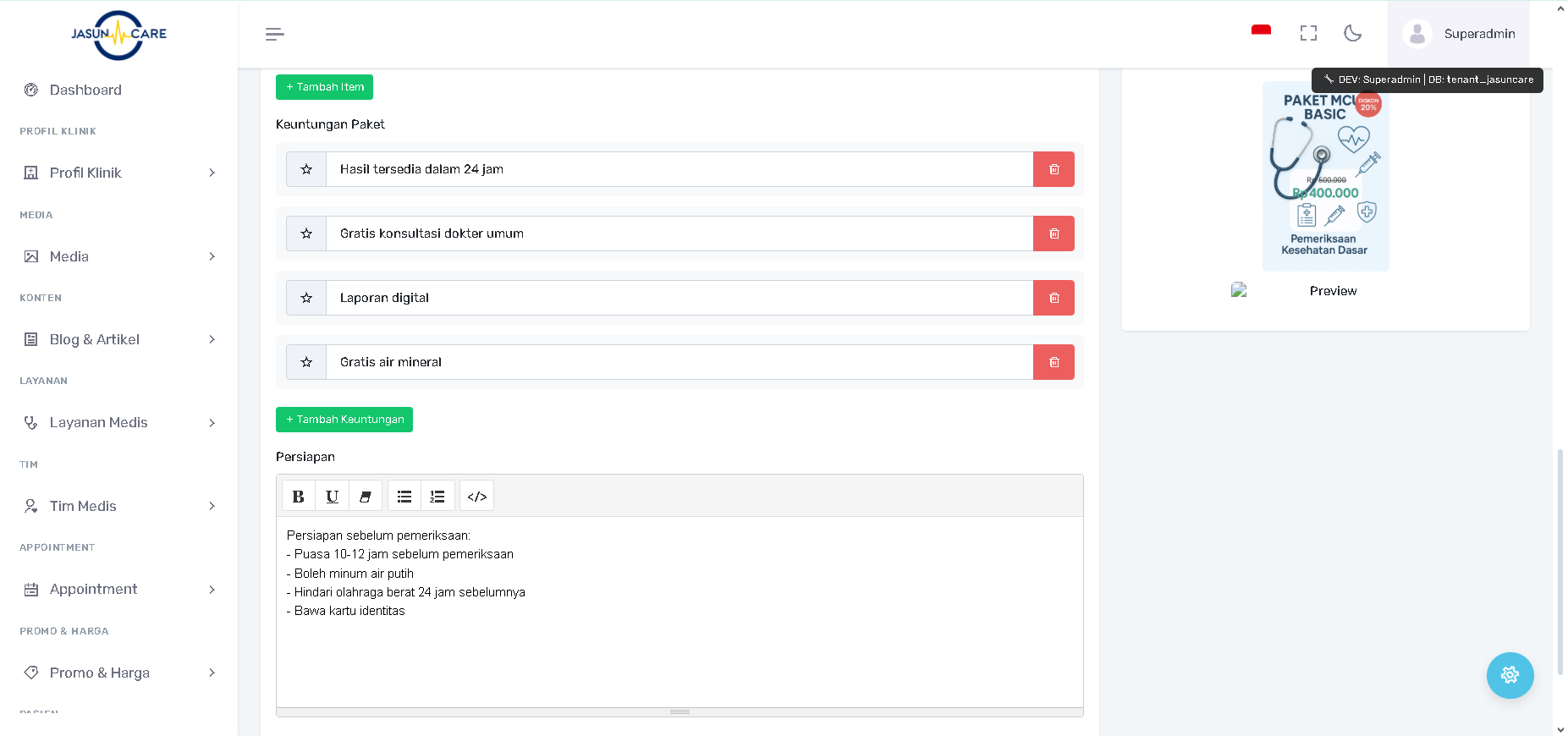
Keuntungan Paket: Daftar nilai tambah yang didapat pasien.
-
Klik + Tambah Keuntungan untuk menambahkan setiap keuntungan (contoh: Gratis konsultasi dokter).
-
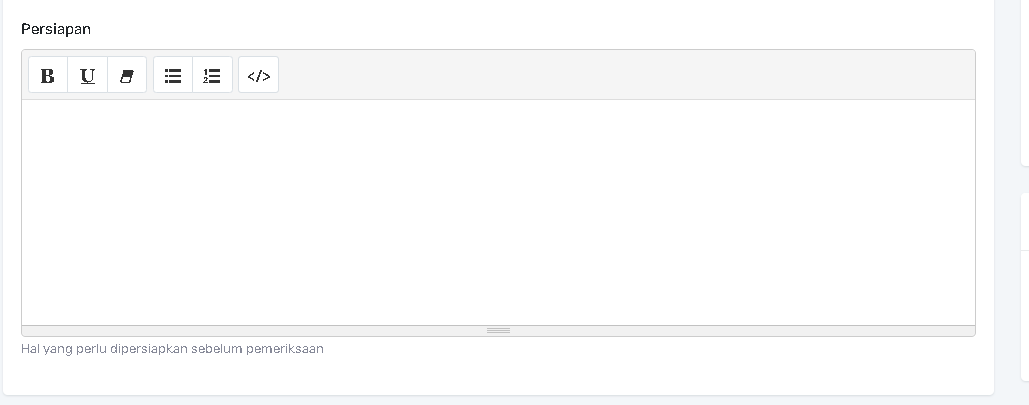
E. Periode Valid & Persiapan (Kiri Bawah):
-
Periode Valid: Masukkan Tanggal Mulai dan Tanggal Akhir masa berlaku paket.
-
Persiapan: Jelaskan hal-hal yang perlu dipersiapkan pasien sebelum pemeriksaan.
-
Setelah semua field terisi, klik tombol Simpan.
3. Mengubah Paket Kesehatan (Fungsi Update)\
-
Pada baris paket yang ingin diubah, klik tombol Edit di kolom Action.
-
Anda dapat mengubah semua informasi, termasuk harga, durasi, status, serta mengedit, menambah, atau menghapus Item Paket dan Keuntungan Paket dinamis.
-
Klik tombol Simpan untuk memperbarui data.
4. Menghapus Paket Kesehatan (Fungsi Delete)
-
Pada baris paket yang ingin dihapus, klik tombol Delete di kolom Action.
-
Konfirmasi penghapusan untuk menghapus paket secara permanen.