
FAQ
❓ Manajemen Pertanyaan Umum (FAQ - Frequently Asked Questions)
Fitur ini digunakan untuk membuat, mengelola, dan mengkategorikan daftar pertanyaan dan jawaban yang sering diajukan oleh pasien. Daftar ini biasanya ditampilkan di website (frontend) klinik.
1. Tampilan Daftar FAQ (Read & Manage)
Akses halaman ini melalui menu KONTEN > FAQ (asumsi menu) untuk melihat semua daftar pertanyaan.
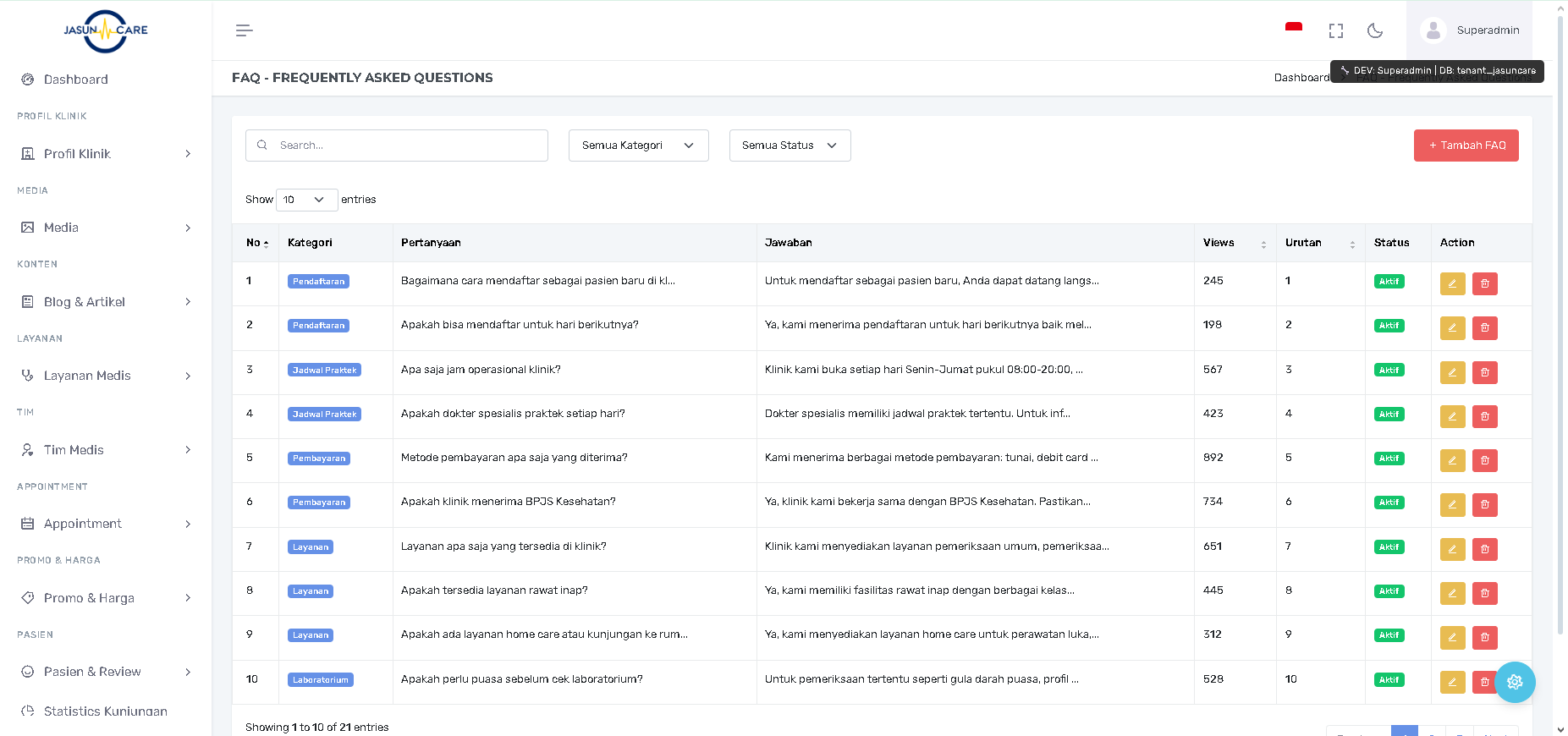
A. Struktur Daftar dan Keterangan Kolom
B. Aksi Pengelolaan Data (CRUD)
-
Filter Kategori & Status: Gunakan dropdown Semua Kategori dan Semua Status untuk memfilter daftar pertanyaan.
-
Create (Tambah FAQ): Klik tombol + Tambah FAQ (berwarna merah) di kanan atas untuk membuat pertanyaan dan jawaban baru (lihat poin 2).
-
Update (Edit): Klik ikon Pensil ✏️ pada kolom Action untuk mengubah konten FAQ.
-
Delete (Hapus): Klik ikon Tempat Sampah 🗑️ untuk menghapus pertanyaan secara permanen.
2. Formulir Tambah/Ubah FAQ (Create & Update via Modal)
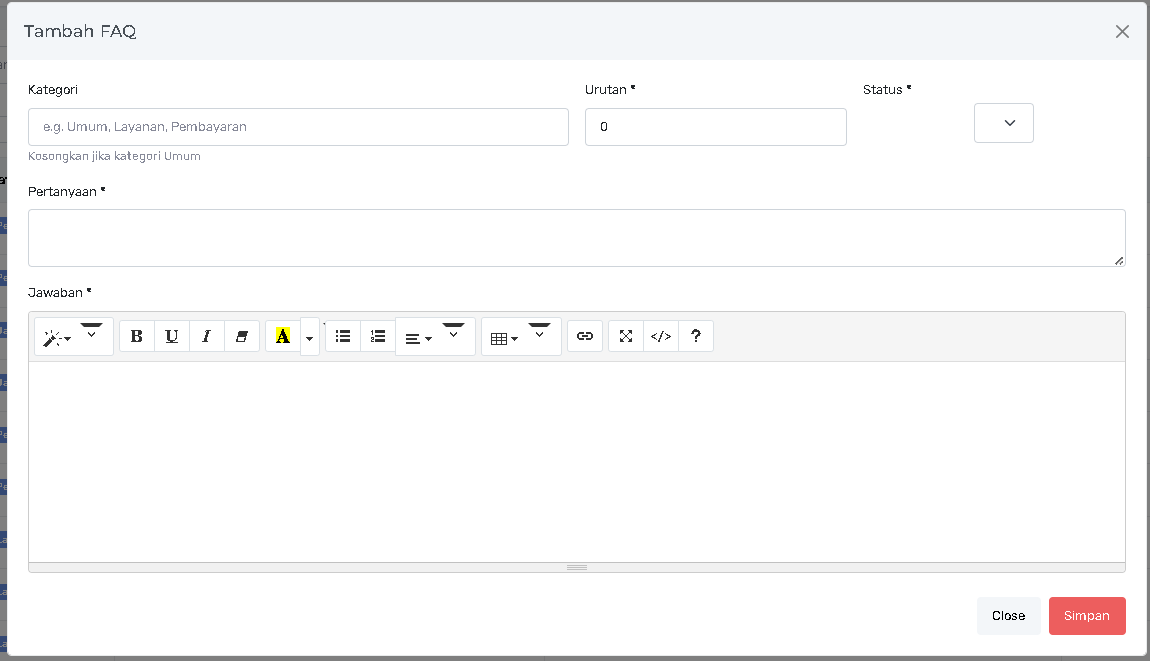
| Kolom | Tujuan Penjelasan | Referensi pada Formulir |
| Kolom | Menyebutkan nama field input. | e.g., Kategori, Jawaban |
| Wajib Isi | Memberi tahu pengguna apakah field tersebut wajib diisi (Ya) atau opsional (Opsional). |
Berdasarkan adanya tanda bintang (*) pada label field. |
| Penjelasan Fungsi | Mendefinisikan apa yang harus dimasukkan pengguna dan bagaimana field tersebut akan digunakan oleh sistem. | e.g., Angka yang menentukan urutan tampilan FAQ. |
Menyimpan Data (Create/Update)
-
Setelah mengisi semua kolom, klik tombol Simpan (berwarna merah).
-
Klik tombol Close untuk menutup modal tanpa menyimpan.
Langkah Selanjutnya: Karena Anda memastikan masih banyak fitur, silakan kirimkan screenshot fitur berikutnya! Saya siap membantu.