
Manajemen Promosi
Fitur ini memungkinkan Anda untuk membuat, mengelola, dan mengaktifkan berbagai promosi, diskon, atau paket khusus yang akan ditampilkan kepada pasien.
1. Tampilan Daftar Promosi (Read)
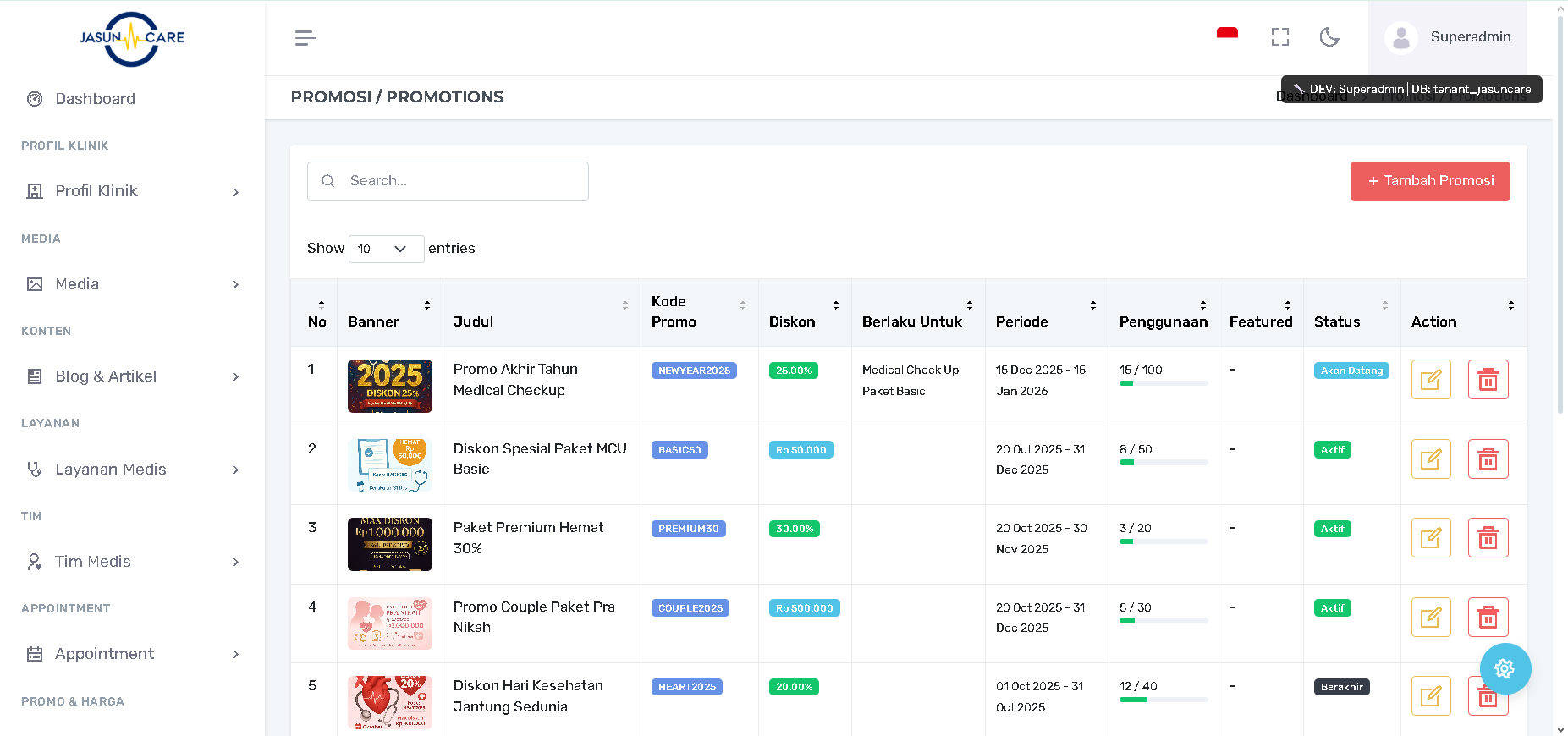
Aksi CRUD pada Tampilan Daftar
-
Pencarian (Search): Gunakan kolom Search... untuk mencari promosi berdasarkan Judul atau Kode Promo.
-
Create (Tambah Promosi): Klik tombol + Tambah Promosi berwarna Merah di kanan atas untuk membuat promosi baru.
-
Update (Edit): Klik ikon Pensil pada baris promosi yang ingin diubah. Anda akan diarahkan ke Halaman Formulir Tambah/Ubah Promosi.
-
Delete (Hapus): Klik ikon Tempat Sampah pada baris promosi yang ingin dihapus. Sistem akan meminta konfirmasi. Setelah dikonfirmasi, promosi akan dihapus permanen.
2. Formulir Tambah/Ubah Promosi (Create & Update)
Untuk membuat promosi baru (Create) atau mengubah promosi yang sudah ada (Update), Anda akan menggunakan halaman formulir ini.
A. Informasi Promosi (Detail Utama)
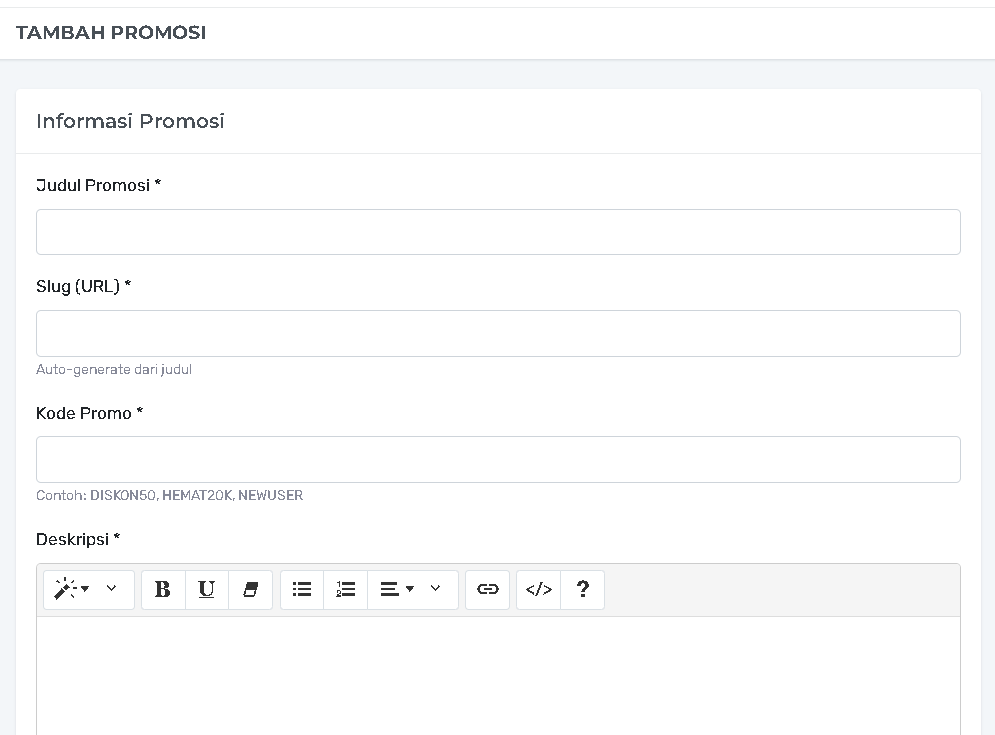
| Kolom | Wajib Isi | Deskripsi Penggunaan |
| Judul Promosi | Ya | Nama promosi yang menarik dan informatif. |
| Slug (URL) | Tidak | Tautan unik yang akan dibuat otomatis berdasarkan Judul. Dapat diubah secara manual jika diperlukan. |
| Kode Promo | Ya | Kode unik yang wajib diinput pasien saat checkout (Contoh: DISKON50, HEMATAZON). |
| Deskripsi | Ya | Penjelasan rinci tentang promosi. Gunakan editor teks (bold, list, dll.) untuk format yang rapi. |
| Syarat & Ketentuan | Tidak | Tambahkan ketentuan spesifik, seperti pembatasan usia atau durasi layanan. |
B. Pengaturan Diskon & Batasan (Discount Settings
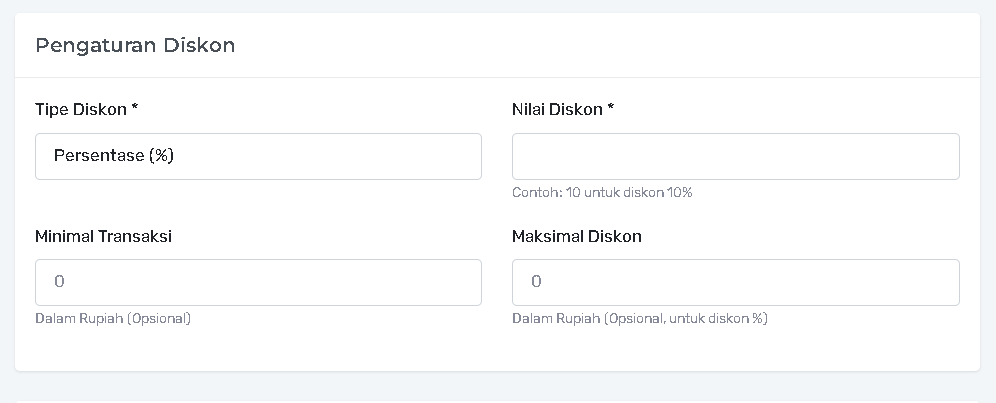
| Kolom | Wajib Isi | Deskripsi Penggunaan |
| Tipe Diskon | Ya | Pilih tipe diskon: Persentase (%) atau Rupiah (Rp). |
| Nilai Diskon | Ya | Masukkan nilai numerik diskon. (Contoh: jika 10%, masukkan 10; jika Rp50.000, masukkan 50000). |
| Minimal Transaksi | Opsional | Nilai Rupiah minimum agar kode promo dapat digunakan (Contoh: Rp100.000). |
| Maksimal Diskon | Opsional | Batas tertinggi nilai Rupiah yang dapat didiskon, terutama jika tipe diskon adalah Persentase (%). |
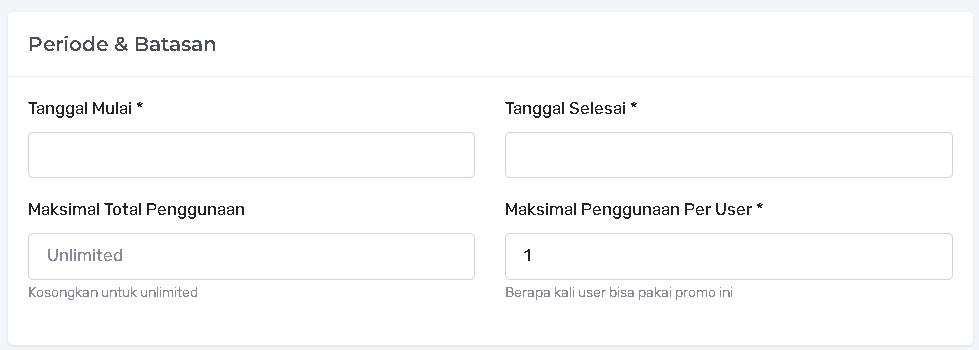
| Tanggal Mulai/Selesai | Ya | Tentukan Periode aktif berlakunya promosi. |
| Maksimal Total Penggunaan | Opsional | Jumlah total penggunaan yang diizinkan untuk promosi ini. Kosongkan untuk Unlimited. |
| Maksimal Penggunaan Per User | Opsional | Berapa kali satu akun pasien dapat menggunakan kode promo ini (Contoh: 1 untuk sekali pakai). |
C. Pengaturan Lainnya (Targeting & Status)
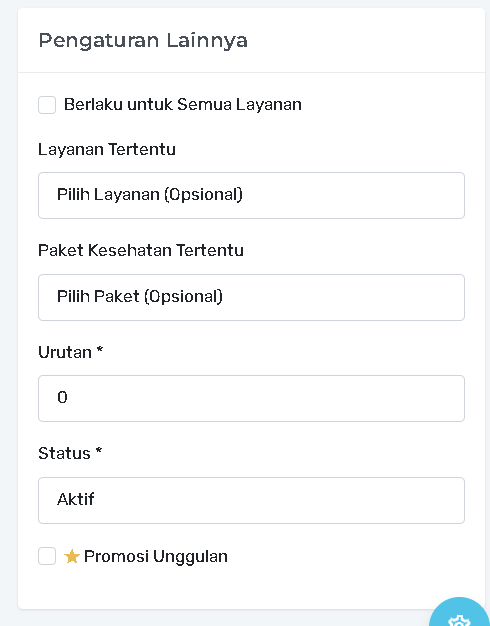
| Kolom | Wajib Isi | Deskripsi Penggunaan |
| Berlaku untuk Semua Layanan | Opsional | Jika dicentang, promosi berlaku untuk semua layanan yang tersedia. |
| Layanan Tertentu | Opsional | Gunakan dropdown Pilih Layanan untuk membatasi promosi hanya pada layanan yang dipilih. |
| Paket Kesehatan Tertentu | Opsional | Gunakan dropdown Pilih Paket untuk membatasi promosi hanya pada paket kesehatan yang dipilih. |
| Urutan | Ya | Angka yang menentukan urutan tampilan promosi di website (semakin kecil angkanya, semakin tinggi posisinya). |
| Status | Ya | Pilih status: Aktif (tersedia) atau Tidak Aktif (tersembunyi). |
| Promosi Unggulan | Opsional | Centang untuk menandai promosi ini sebagai featured yang mungkin mendapat penempatan khusus di website. |
D. Banner & Thumbnail (Visual Assets)
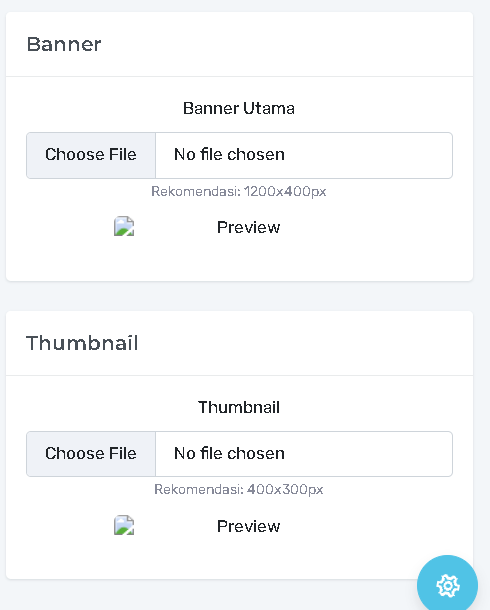
| Kolom | Fungsi | Rekomendasi Ukuran |
| Banner Utama | Gambar besar promosi yang mungkin muncul di bagian atas halaman promosi. | 1200x400px |
| Thumbnail | Gambar kecil yang muncul di daftar promosi dan mungkin pada kartu (card) promosi di website. | 400x300px |
| Choose File | Gunakan tombol ini untuk mengunggah gambar dari komputer Anda. |
3. Menyimpan Perubahan (Save)
Setelah semua detail diisi:
-
Scroll ke bagian bawah formulir.
-
Klik tombol Simpan (biasanya berwarna hijau) untuk menyimpan promosi baru (Create) atau memperbarui promosi yang sudah ada (Update).
-
Anda akan kembali ke Tampilan Daftar Promosi dan promosi yang baru dibuat/diubah akan terlihat.