
Manajemen Kontak Darurat
Fitur ini digunakan untuk mengelola daftar nomor kontak penting (seperti ambulans, emergency call, atau hotline klinik) yang harus tersedia bagi pasien.
1. Tampilan Daftar Kontak Darurat (Read & Manage)
Akses halaman ini melalui menu KONTAK & KOMUNIKASI > Emergency Contacts / Kontak Darurat (asumsi menu) untuk melihat semua kontak yang terdaftar.
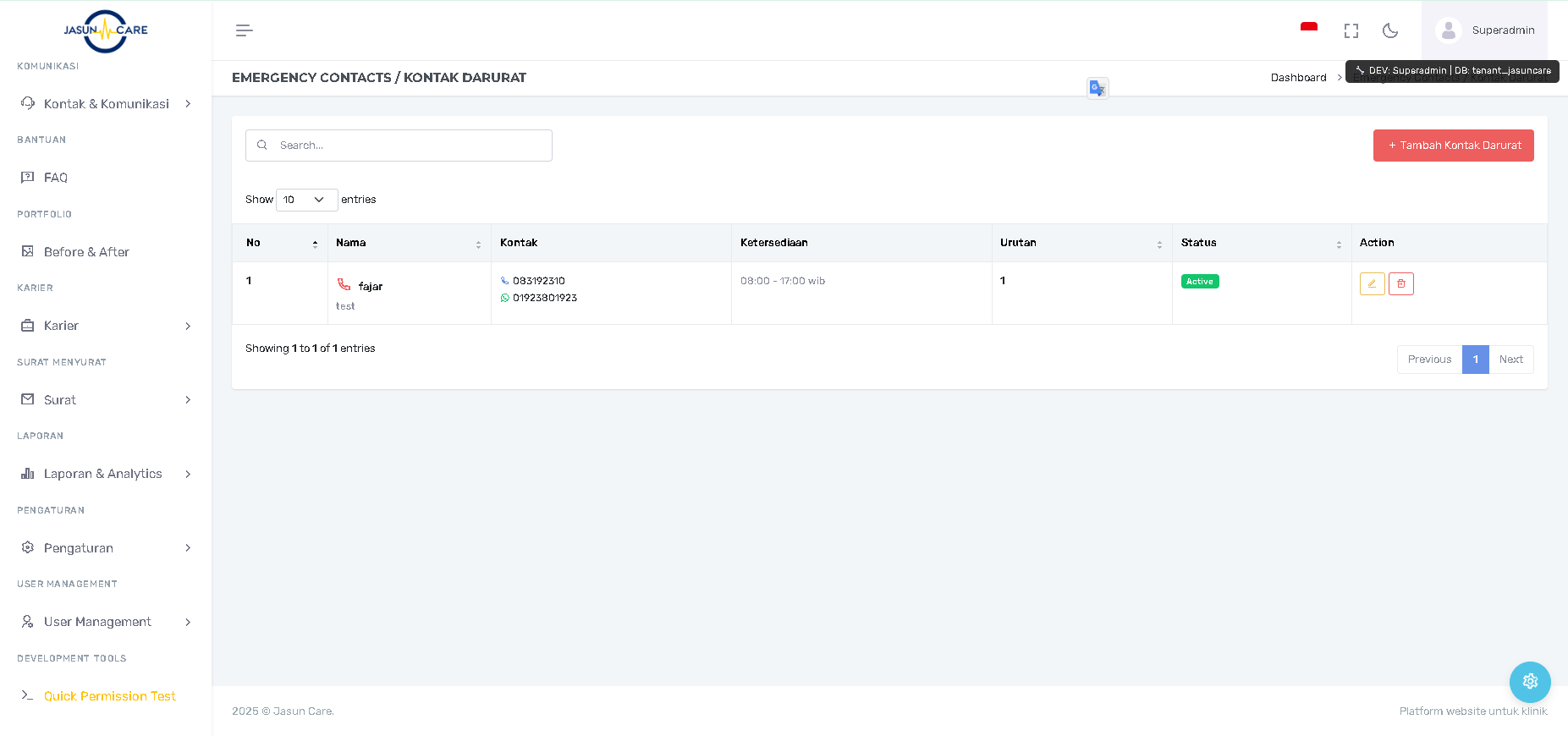
A. Struktur Daftar dan Keterangan Kolom
| Kolom | Tujuan (Read/Informasi) | Penjelasan Detail |
| No | Nomor Urut | Nomor urut kontak dalam daftar. |
| Nama | Identifikasi | Nama deskriptif kontak (e.g., Emergency Call, Ambulance, Hotline Klinik). |
| Kontak | Informasi Telepon | Daftar Nomor Telepon dan/atau WhatsApp yang tersedia. |
| Ketersediaan | Jam Operasional | Menjelaskan kapan kontak tersebut dapat dihubungi (e.g., 24 Jam, 09:00-17:00 WIB). |
| Urutan | Pengaturan Tampilan | Angka yang menentukan posisi kontak di daftar (frontend). |
| Status | Ketersediaan | Aktif (ditampilkan di website) atau Tidak Aktif (tersembunyi). |
| Action | Aksi Pengelolaan (CRUD) | Berisi tombol untuk Edit (Pensil ✏️) dan Delete (Sampah 🗑️). |
B. Aksi Pengelolaan Data (CRUD)
-
Pencarian (Search): Gunakan kolom Search... untuk mencari kontak berdasarkan Nama atau Nomor Telepon.
-
Create (Tambah Kontak Darurat): Klik tombol + Tambah Kontak Darurat (berwarna merah) di kanan atas untuk membuat entri kontak baru (lihat poin 2).
-
Update (Edit): Klik ikon Pensil ✏️ (Edit) pada kolom Action untuk mengubah detail kontak.
-
Delete (Hapus): Klik ikon Tempat Sampah 🗑️ (Delete) untuk menghapus data kontak secara permanen.
2. Formulir Tambah/Ubah Kontak Darurat (Create & Update via Modal)
Saat Anda mengklik + Tambah Kontak Darurat atau ikon Edit ✏️, modal ini akan muncul.
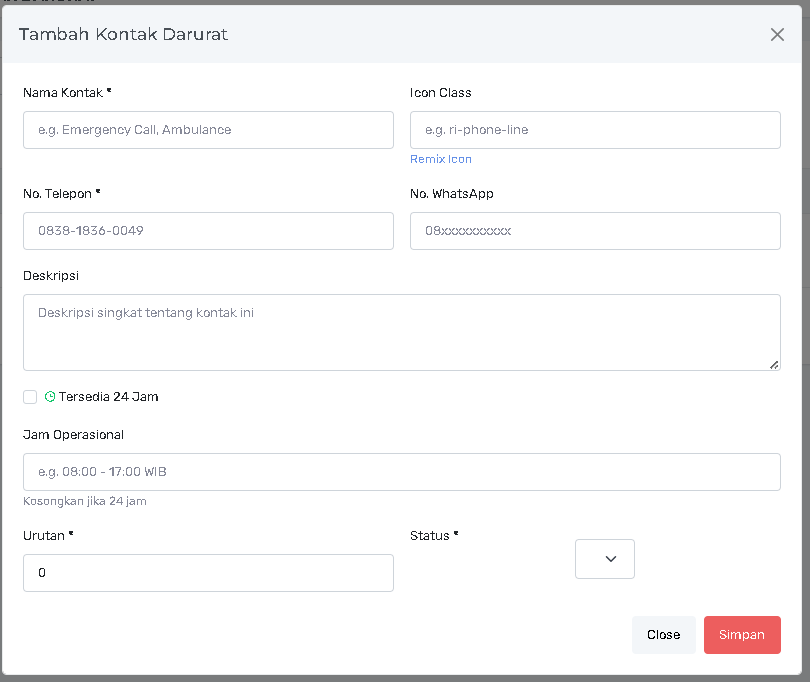
A. Informasi Utama Kontak
| Kolom | Wajib Isi | Penjelasan Fungsi |
| Nama Kontak | Ya | Judul kontak (e.g., Emergency Call, Ambulance). |
| Icon Class | Opsional | Kelas ikon yang akan digunakan untuk tampilan (e.g., ri-phone-line). |
| No. Telepon | Ya | Nomor telepon utama yang dapat dihubungi. |
| No. WhatsApp | Opsional | Nomor WhatsApp (jika berbeda dari No. Telepon) yang dapat dihubungi. |
| Deskripsi | Opsional | Teks singkat tentang kontak ini (misalnya, Layanan khusus untuk panggilan darurat). |
B. Pengaturan Jam Operasional dan Status
-
Tersedia 24 Jam:
-
Centang kotak ini jika kontak dapat dihubungi selama 24 jam sehari.
-
Jika dicentang, kolom Jam Operasional akan diabaikan.
-
-
Jam Operasional:
-
Tujuan: Jika tidak 24 jam, tentukan rentang waktu kontak tersedia (e.g., 08:00 - 17:00 WIB).
-
Cara Penggunaan: Kosongkan kolom ini jika kontak beroperasi 24 jam.
-
-
Urutan: Wajib diisi dengan angka.
-
Status: Wajib diisi. Pilih Aktif atau Tidak Aktif.
C. Menyimpan Perubahan (Create/Update)
-
Klik tombol Simpan (berwarna merah) di kanan bawah untuk menyimpan data.
-
Klik tombol Close untuk menutup modal tanpa menyimpan.