
Manajemen Asuransi
Fitur ini digunakan untuk mendokumentasikan dan mengelola daftar perusahaan asuransi yang bekerja sama dengan klinik, termasuk rincian cakupan (coverage), prosedur klaim, dan kontak.
1. Tampilan Daftar Asuransi (Read & Manage)
Akses halaman ini melalui menu KEMITRAAN > Asuransi / Insurance Coverage untuk melihat semua data asuransi yang sudah terdaftar.
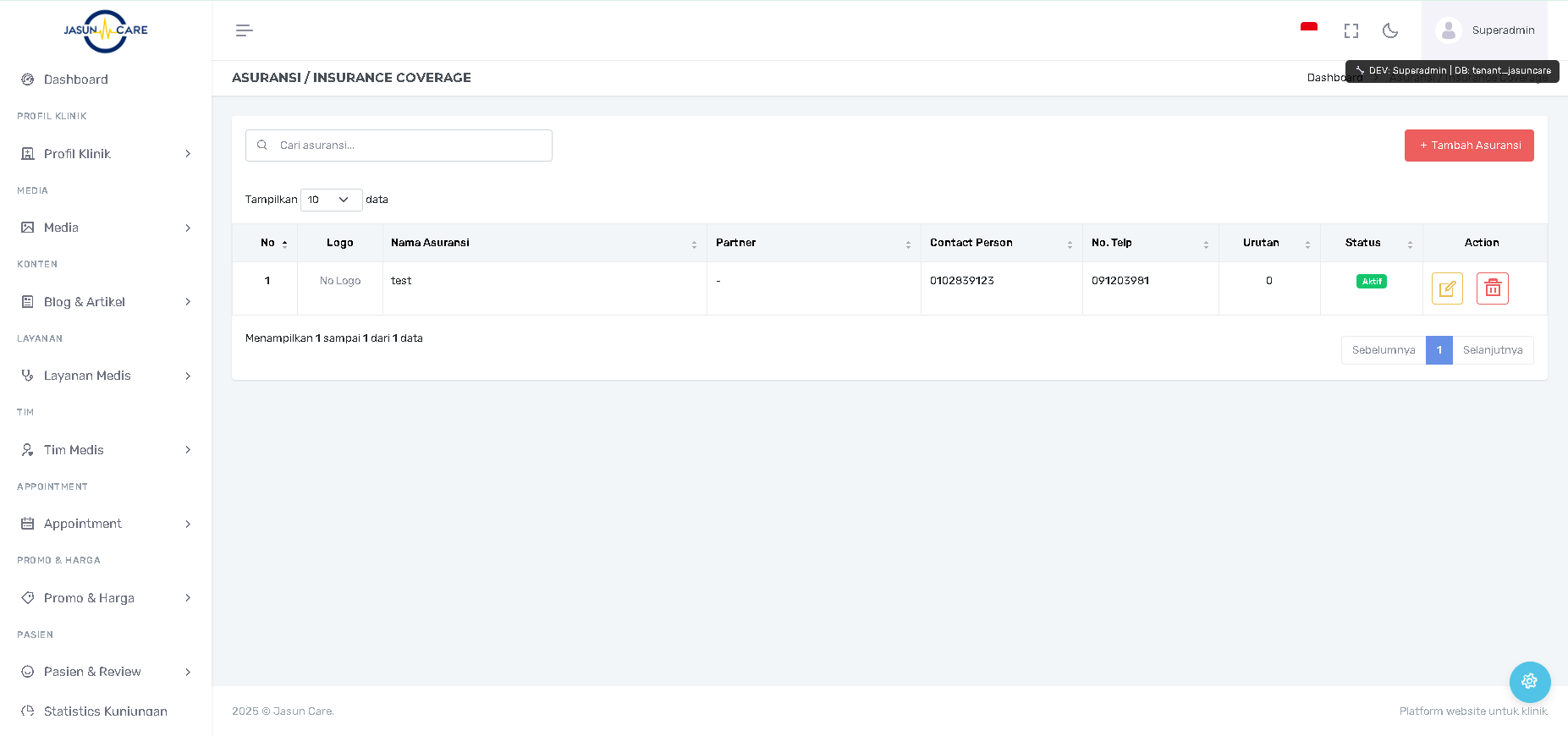
A. Struktur Daftar dan Keterangan Kolom
| Kolom | Tujuan (Read/Informasi) | Penjelasan Detail |
| No | Nomor Urut | Nomor urut asuransi dalam daftar. |
| Logo | Identitas Visual | Logo perusahaan asuransi (penting untuk tampilan di frontend). |
| Nama Asuransi | Identifikasi | Nama resmi perusahaan asuransi. |
| Partner | Kemitraan Internal | Menunjukkan mitra mana (jika ada) yang menaungi asuransi ini. |
| Contact Person | Kontak Utama | Nama kontak yang bertanggung jawab dari pihak asuransi. |
| No. Telp | Kontak Cepat | Nomor telepon kontak perusahaan asuransi. |
| Urutan | Pengaturan Tampilan | Angka yang menentukan posisi asuransi di daftar (frontend). |
| Status | Ketersediaan | Aktif (ditampilkan di website) atau Tidak Aktif (tersembunyi). |
| Action | Aksi Pengelolaan (CRUD) | Berisi tombol untuk Edit dan Delete. |
B. Aksi Pengelolaan Data (CRUD)
-
Pencarian (Search): Gunakan kolom Cari asuransi... untuk mencari asuransi berdasarkan Nama, Kontak, atau Nomor Telepon.
-
Create (Tambah Asuransi): Klik tombol + Tambah Asuransi (berwarna merah) di kanan atas untuk membuat entri asuransi baru (lihat poin 2).
-
Update (Edit): Klik ikon Pensil ✏️ (Edit) pada kolom Action untuk mengubah detail asuransi.
-
Delete (Hapus): Klik ikon Tempat Sampah 🗑️ (Delete) untuk menghapus data asuransi secara permanen.
2. Formulir Tambah/Ubah Asuransi (Create & Update)
Formulir ini sangat detail karena mencakup aspek informasi dan operasional asuransi.
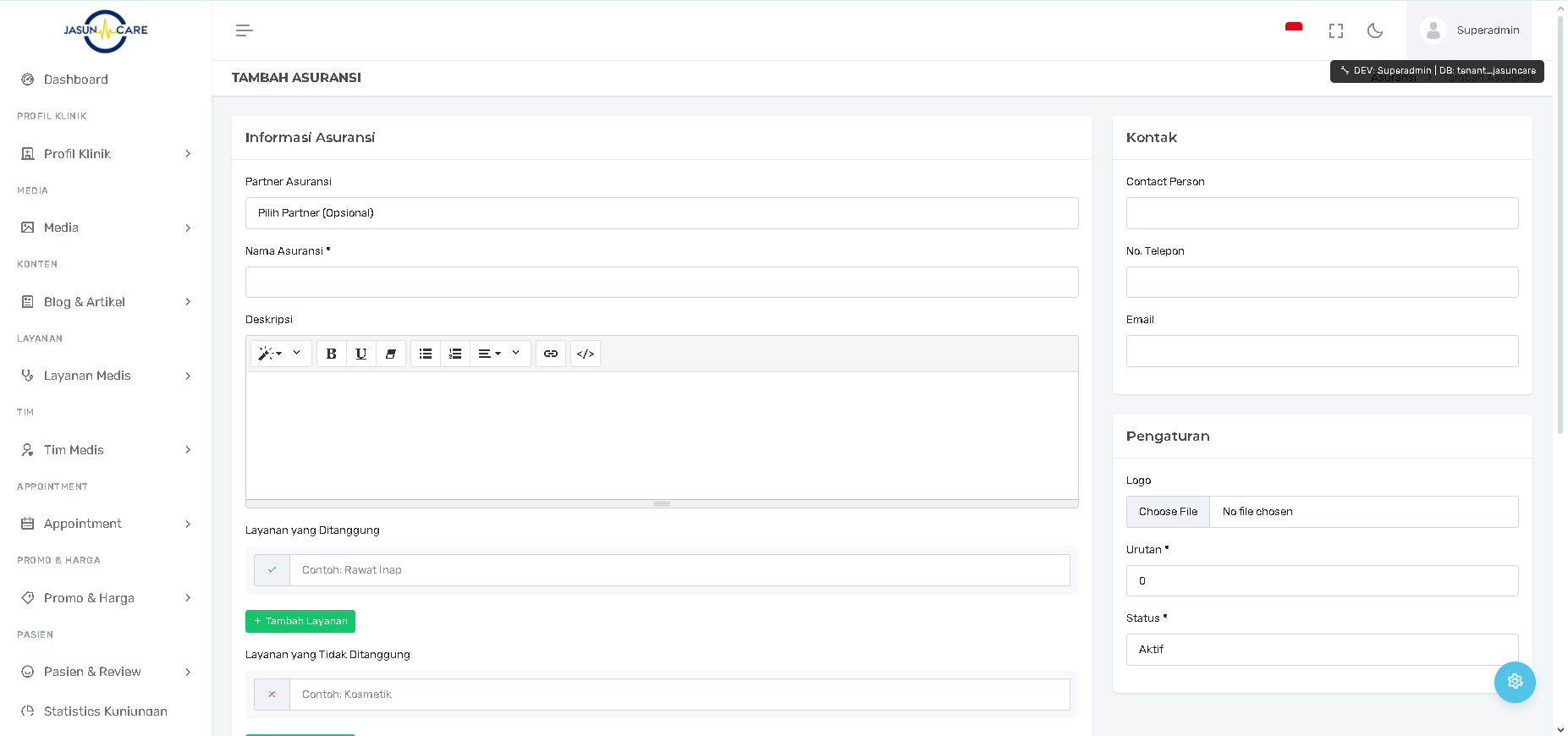
A. Informasi Asuransi
| Kolom | Wajib Isi | Penjelasan Fungsi |
| Partner Asuransi | Opsional | Dropdown untuk memilih mitra induk yang menaungi asuransi ini. |
| Nama Asuransi | Ya | Nama resmi dan lengkap perusahaan asuransi. |
| Deskripsi | Opsional | Informasi umum tentang asuransi ini. |
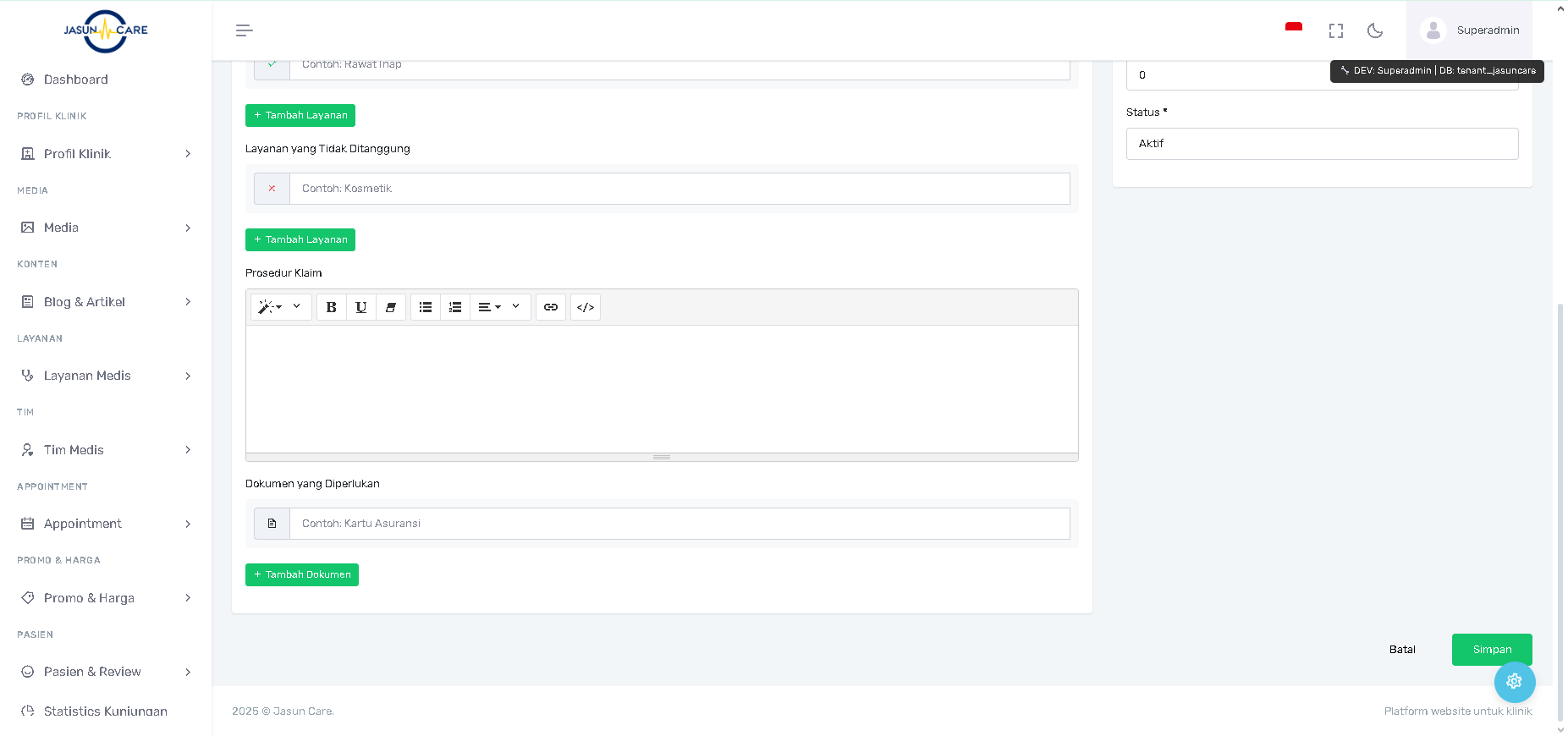
B. Cakupan Layanan (Coverage)
-
Layanan yang Ditanggung:
-
Tujuan: Mendaftarkan semua layanan atau prosedur yang termasuk dalam cakupan asuransi ini.
-
Cara Penggunaan: Masukkan satu layanan per baris dan klik + Tambah Layanan untuk membuat daftar bullet point yang jelas (Contoh: Rawat Inap, Konsultasi Umum).
-
-
Layanan yang Tidak Ditanggung:
-
Tujuan: Mendaftarkan semua layanan atau prosedur yang dikecualikan (tidak dicover) oleh asuransi ini.
-
Cara Penggunaan: Masukkan satu layanan per baris dan klik + Tambah Layanan (Contoh: Kosmetik, Gigi Estetika).
-
C. Prosedur Klaim & Dokumen
-
Prosedur Klaim:
-
Tujuan: Menjelaskan langkah-langkah yang harus diikuti pasien untuk mengklaim layanan menggunakan asuransi ini.
-
Cara Penggunaan: Gunakan editor teks untuk menuliskan prosedur secara berurutan (misalnya, 1. Verifikasi Kartu, 2. Pengajuan Klaim, 3. Tanda Tangan).
-
-
Dokumen yang Diperlukan:
-
Tujuan: Mendaftarkan semua dokumen wajib yang harus disiapkan pasien.
-
Cara Penggunaan: Masukkan satu dokumen per baris dan klik + Tambah Dokumen (Contoh: Kartu Asuransi, KTP, Surat Rujukan).
-
D. Kontak dan Pengaturan
| Kolom | Wajib Isi | Penjelasan Fungsi |
| Contact Person | Opsional | Nama petugas/PIC yang dapat dihubungi dari pihak asuransi. |
| No. Telepon | Opsional | Nomor telepon kontak. |
| Opsional | Alamat email kontak asuransi. | |
| Logo | Opsional | Unggah logo asuransi melalui Choose File. |
| Urutan | Ya | Angka urutan tampilan. |
| Status | Ya | Pilih Aktif untuk menampilkan atau Tidak Aktif untuk menyembunyikan. |
E. Menyimpan Data
-
Setelah semua detail diisi, klik tombol Simpan (berwarna hijau) di kanan bawah untuk menyimpan data.
-
Klik tombol Batal untuk menutup formulir tanpa menyimpan.