
Panduan Artikel Medis
Fitur Artikel Medis digunakan untuk mempublikasikan konten edukatif dan informatif terkait kesehatan dan kedokteran, biasanya dikelola oleh tim medis atau profesional klinik. Konten ini dikelompokkan berdasarkan Kategori Artikel yang sudah dibuat.
1. Daftar Artikel Medis (Halaman Read)
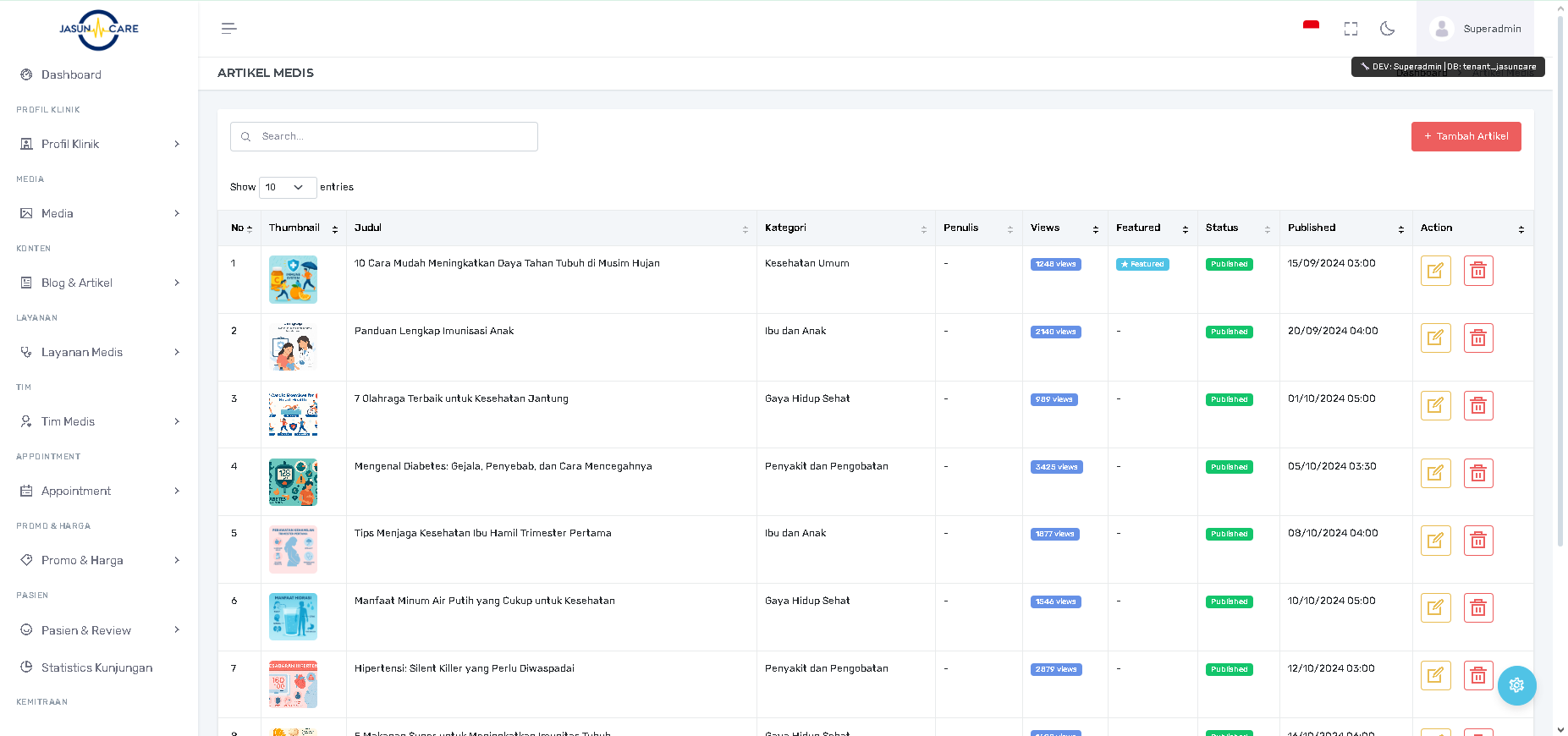
Halaman ARTIKEL MEDIS menampilkan daftar semua artikel yang telah dipublikasikan atau dibuat.
-
Akses Halaman: Dari sidebar navigasi, pilih menu Blog & Artikel lalu klik Artikel Medis.
-
Tabel Data: Kolom-kolom utama yang ditampilkan adalah:
-
No: Nomor urut entri.
-
Thumbnail: Gambar sampul artikel untuk identifikasi visual.
-
Judul: Judul artikel (contoh: 10 Cara Mudah Meningkatkan Daya Tahan Tubuh di Musim Hujan).
-
Kategori: Kategori artikel yang digunakan (contoh: Kesehatan Umum, Ibu dan Anak).
-
Penulis: Nama penulis artikel.
-
Views: Jumlah tayangan/pembaca artikel.
-
Featured: Menunjukkan apakah artikel ini ditandai sebagai Artikel Unggulan (Featured) atau tidak.
-
Status: Menunjukkan status publikasi (Published / Draft / dll.).
-
Published: Tanggal dan waktu artikel diterbitkan.
-
Action (Tindakan): Berisi tombol Edit dan Delete.
-
-
Pencarian: Gunakan kolom Search... untuk mencari artikel berdasarkan judul, kategori, atau penulis.
2. Menambah Artikel Baru (Fungsi Create)
Untuk membuat artikel medis baru:
-
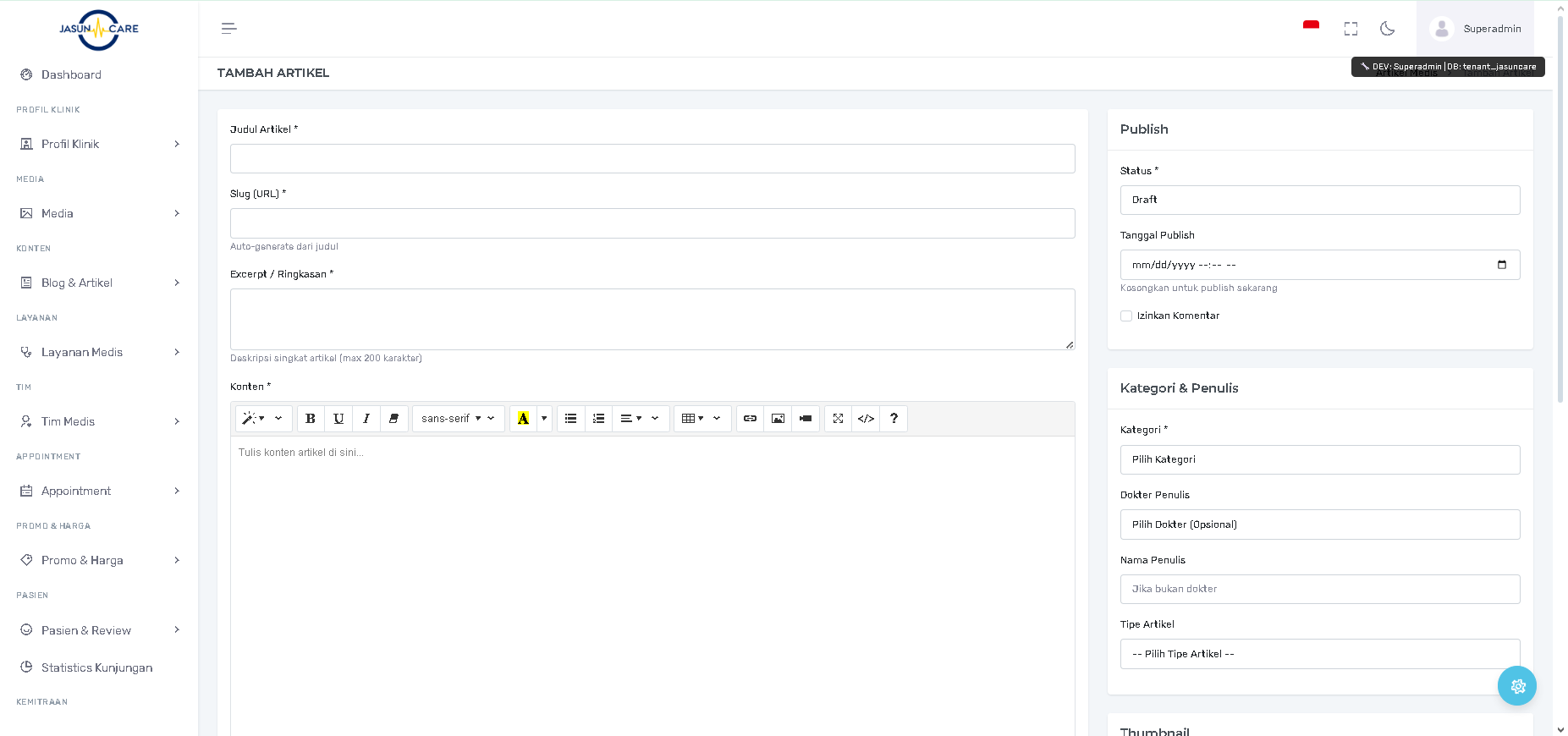
Klik tombol + Tambah Artikel yang berwarna merah di pojok kanan atas halaman.
-
Anda akan diarahkan ke halaman TAMBAH ARTIKEL.
Karena Anda tidak mengirimkan screenshot halaman Tambah Artikel Medis, panduan ini mengacu pada struktur halaman Tambah Blog sebelumnya dengan penyesuaian field yang umum:
-
Judul (Wajib): Masukkan judul artikel.
-
Penulis (Wajib): Masukkan nama penulis/kontributor artikel.
-
Kategori (Wajib): Pilih kategori yang sesuai dari dropdown.
-
Published (Wajib): Tentukan tanggal dan waktu publikasi artikel.
-
Status (Wajib): Pilih Published jika siap tayang, atau Draft jika masih perlu ditinjau.
-
Featured: Tentukan apakah artikel ini akan menjadi Artikel Unggulan (Featured).
-
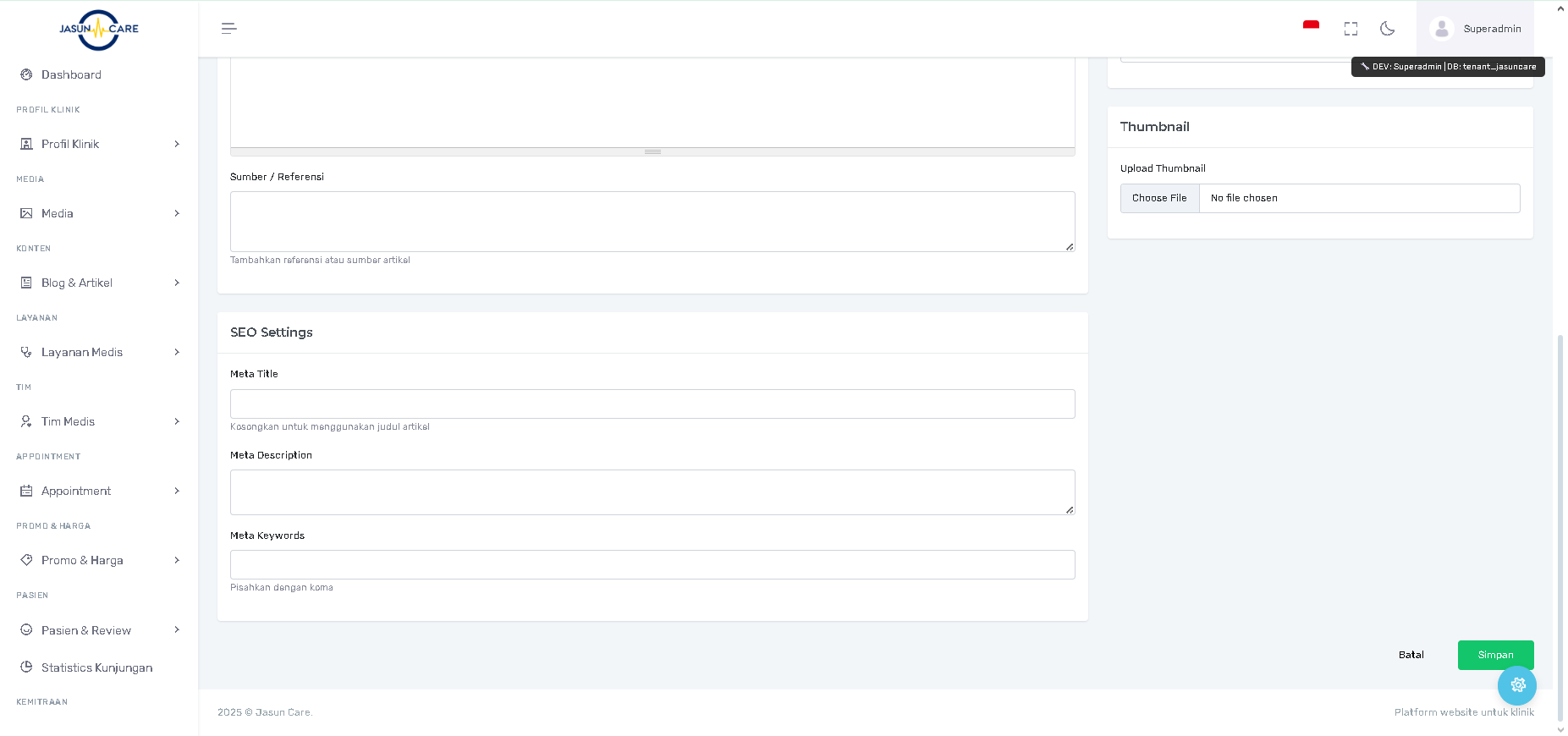
Thumbnail: Unggah gambar sampul utama artikel.
-
Konten (Wajib): Tulis isi artikel medis secara lengkap. Gunakan toolbar editor teks untuk memformat judul, sub-judul, dan paragraf.
-
Setelah selesai mengisi semua field, klik tombol Simpan.
3. Mengubah Artikel (Fungsi Update)
Untuk mengedit artikel yang sudah ada:
-
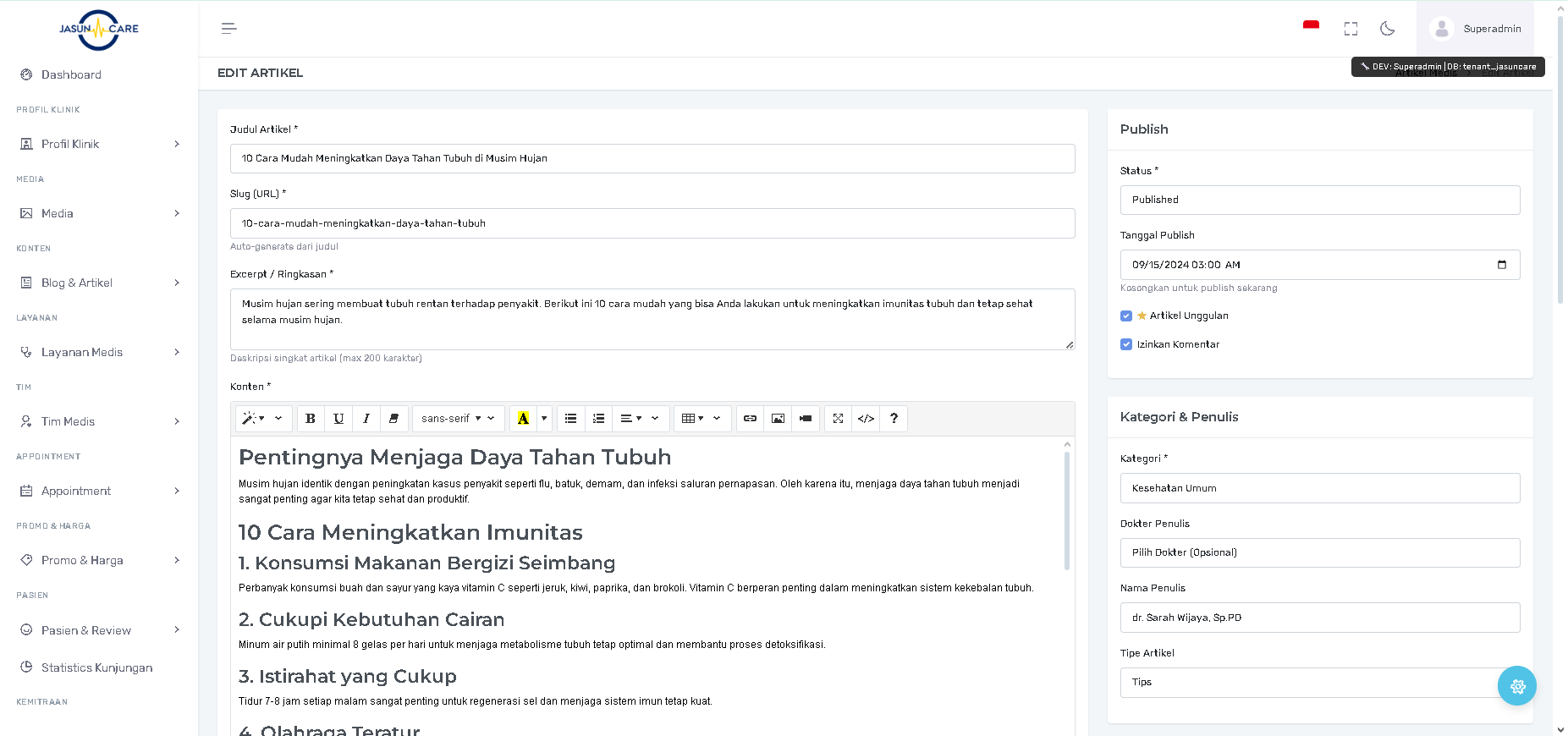
Pada baris artikel yang ingin diubah di halaman daftar, klik tombol Edit di kolom Action.
-
Anda akan diarahkan ke halaman Edit Artikel.
-
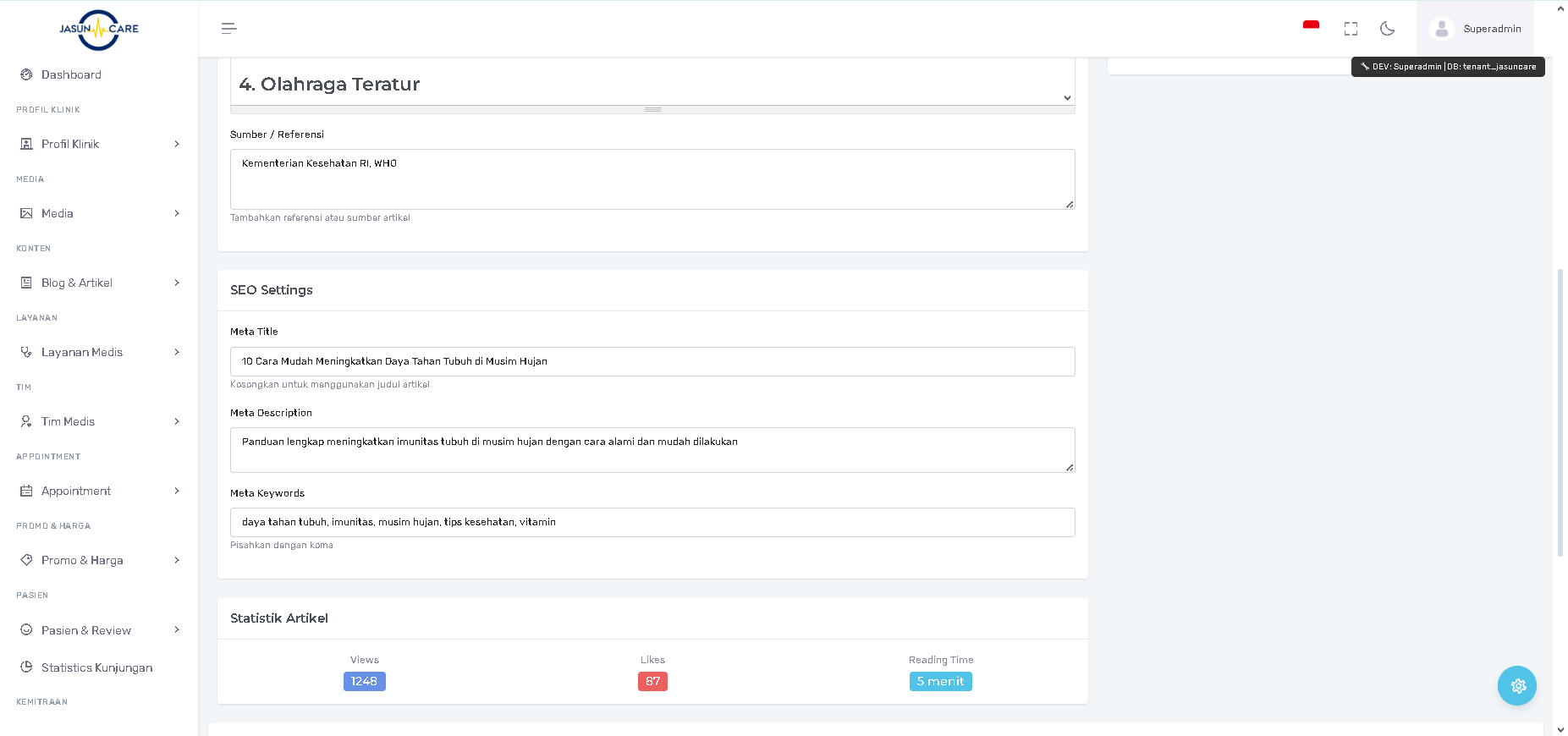
Lakukan perubahan pada judul, kategori, konten, status, atau thumbnail.
-
Jika ada informasi baru atau koreksi pada isi artikel, edit bagian Konten.
-
Klik tombol Simpan untuk memperbarui artikel.
4. Menghapus Artikel (Fungsi Delete)
Untuk menghapus artikel dari daftar publikasi:
-
Pada baris artikel yang ingin dihapus, klik tombol Delete di kolom Action.
-
Konfirmasi penghapusan untuk menghapus artikel secara permanen.