
Panduan Dokter / Tim Medis
Fitur Dokter digunakan untuk mendaftarkan dan mengelola semua informasi detail mengenai dokter yang praktik di klinik. Informasi ini mencakup data pribadi, riwayat pendidikan dan pengalaman dinamis, serta status layanan.
1. Daftar Dokter (Halaman Read)
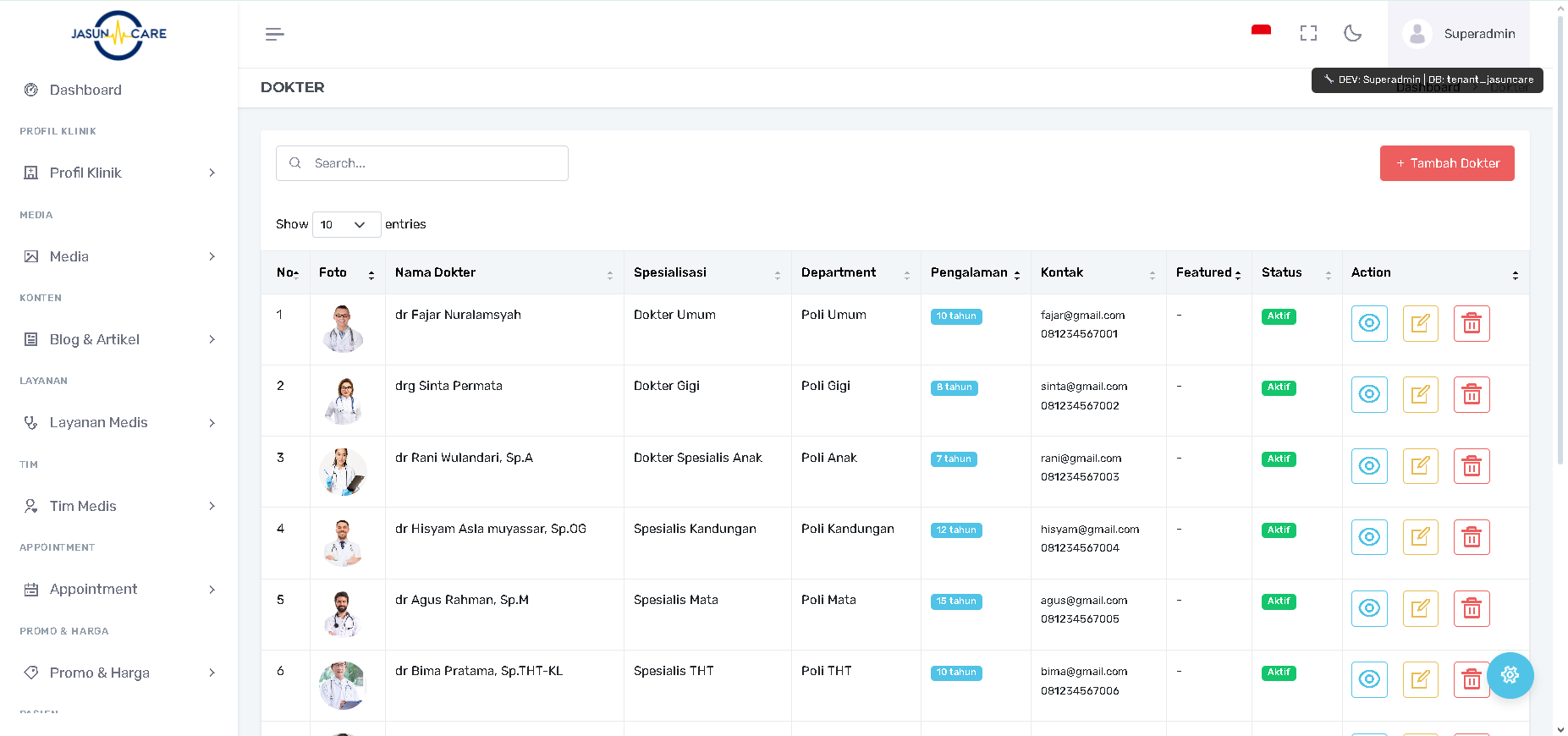
Halaman DOKTER menampilkan daftar lengkap dari semua dokter yang terdaftar.
-
Akses Halaman: Dari sidebar navigasi, pilih menu Tim Medis lalu klik Dokter.
-
Tabel Data: Kolom-kolom utama yang ditampilkan adalah:
-
No: Nomor urut dokter.
-
Foto: Foto profil dokter.
-
Nama Dokter: Nama lengkap dokter.
-
Spesialisasi: Spesialisasi utama dokter (contoh: Dokter Umum, Dokter Gigi).
-
Department: Poli atau unit tempat dokter tersebut bertugas (contoh: Poli Umum, Poli Gigi).
-
Pengalaman: Lama pengalaman kerja (contoh: 10 Tahun).
-
Kontak: Informasi kontak (Email dan No. HP/WhatsApp).
-
Featured: Menandai apakah dokter ini merupakan Dokter Unggulan (Featured) atau tidak.
-
Status: Menunjukkan status dokter (Aktif atau Inactive).
-
Action (Tindakan): Berisi tombol Edit dan Delete.
-
2. Menambah Dokter Baru (Fungsi Create)
Untuk mendaftarkan dokter baru:
-
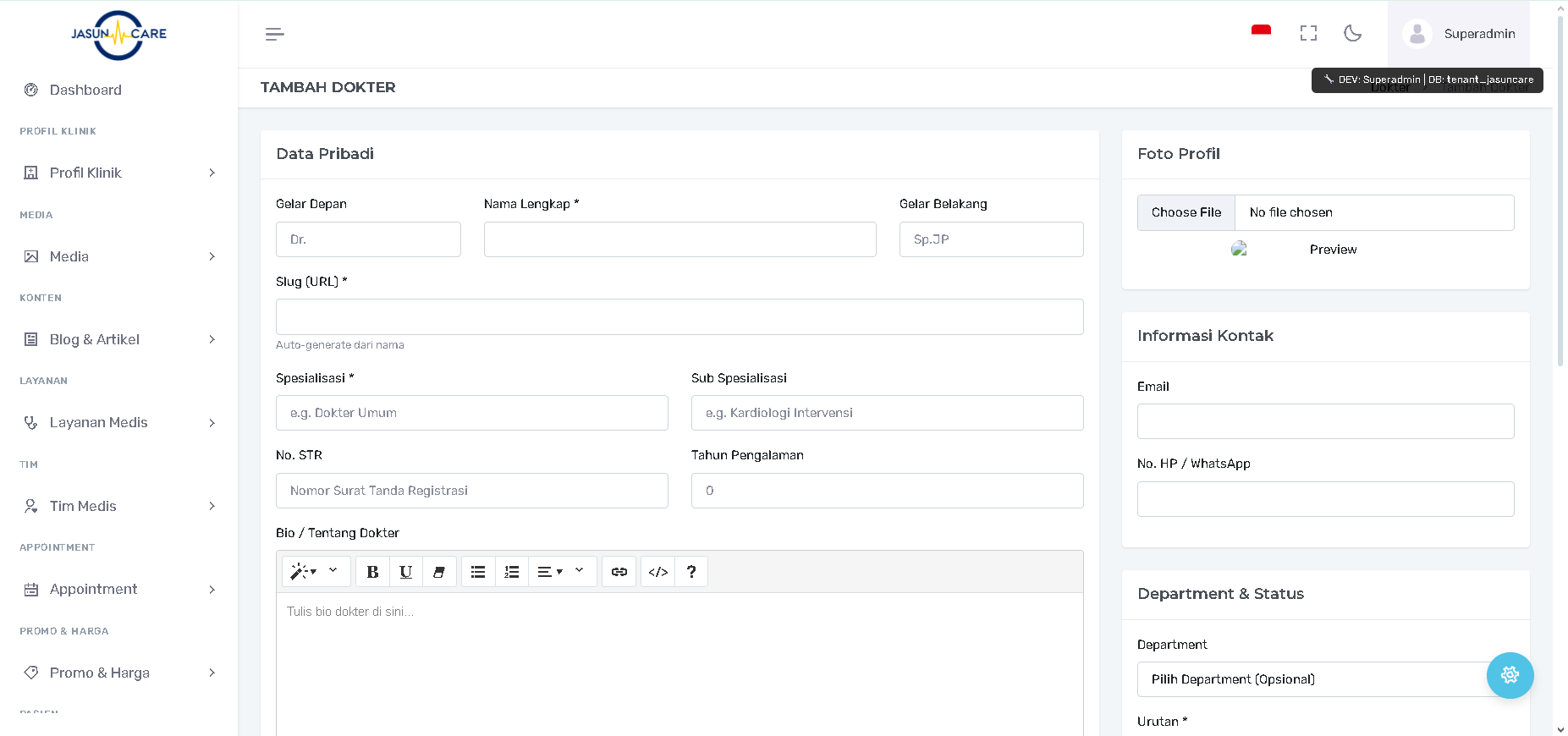
Klik tombol + Tambah Dokter (berwarna merah) di pojok kanan atas tabel.
-
Anda akan diarahkan ke halaman TAMBAH DOKTER.
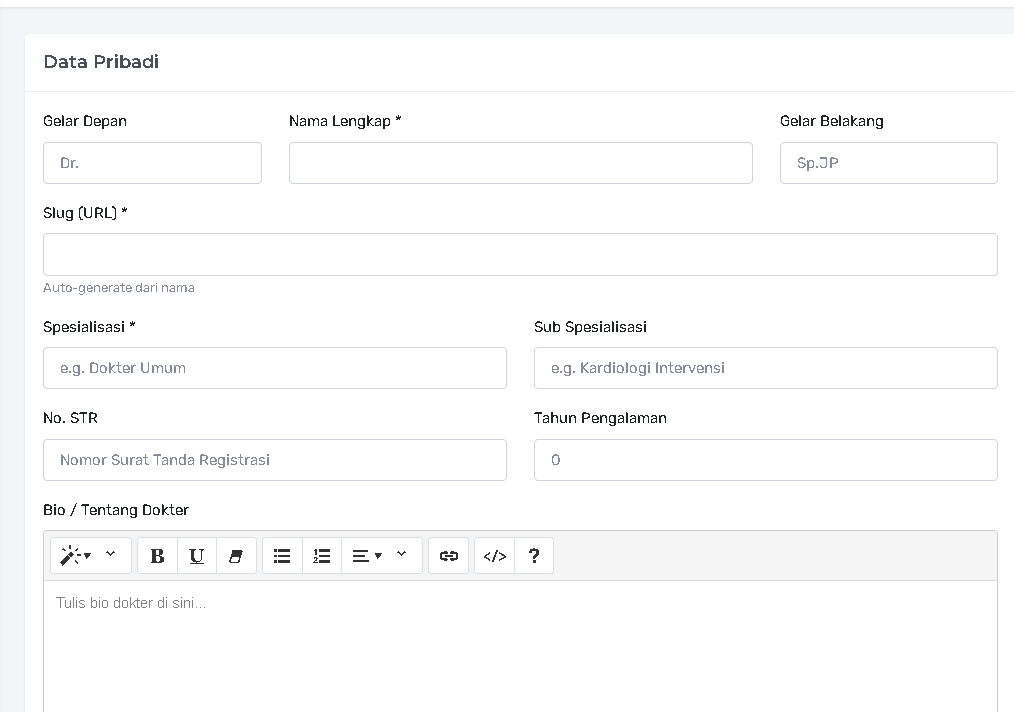
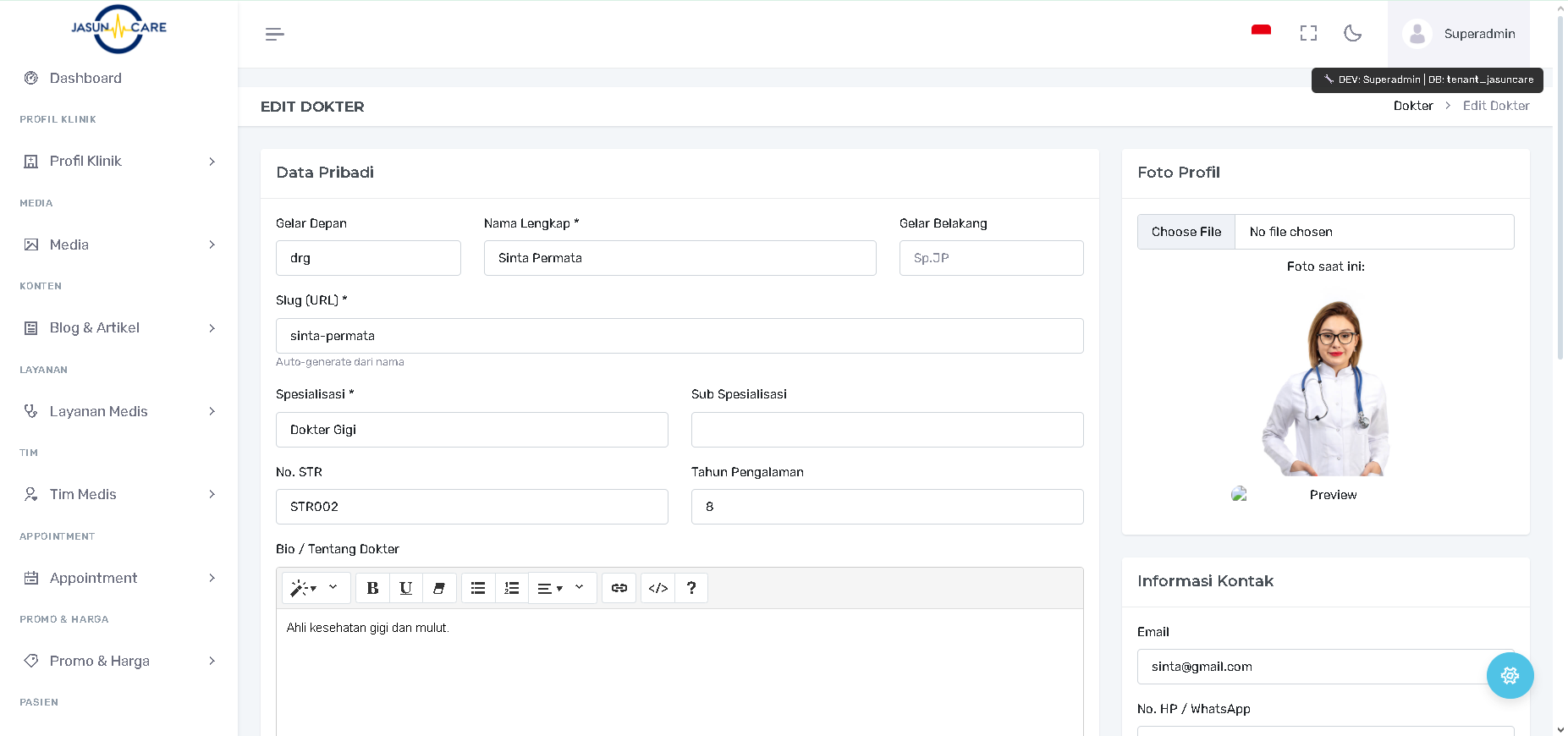
A. Data Pribadi (Kiri Atas):
-
Gelar Depan & Belakang: Masukkan gelar akademik/profesional.
-
Nama Lengkap (Wajib): Masukkan nama lengkap dokter.
-
Slug (URL) (Wajib): Format URL. Biarkan kosong untuk auto-generate dari nama.
-
Spesialisasi (Wajib): Masukkan spesialisasi utama dokter.
-
Sub Spesialisasi: Masukkan subspesialisasi (opsional).
-
No. STR: Masukkan Nomor Surat Tanda Registrasi.
-
Tahun Pengalaman: Masukkan lama pengalaman kerja dokter (hanya angka).
-
Bio / Tentang Dokter: Tuliskan profil atau biografi singkat dokter.
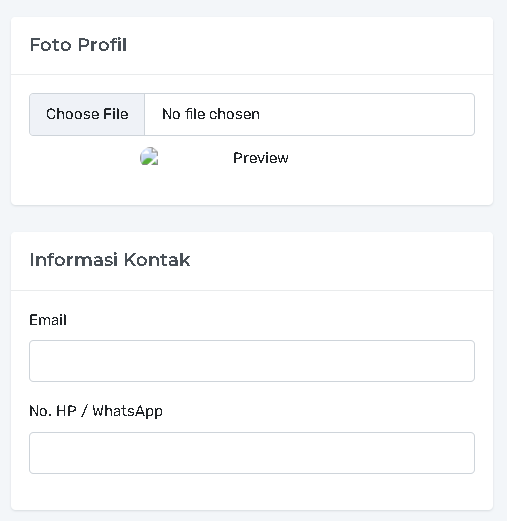
B. Foto Profil & Kontak (Kanan Atas):
-
Foto Profil: Klik Choose File untuk mengunggah foto profil dokter.
-
Email: Masukkan alamat email kontak.
-
No. HP / WhatsApp: Masukkan nomor kontak yang dapat dihubungi.
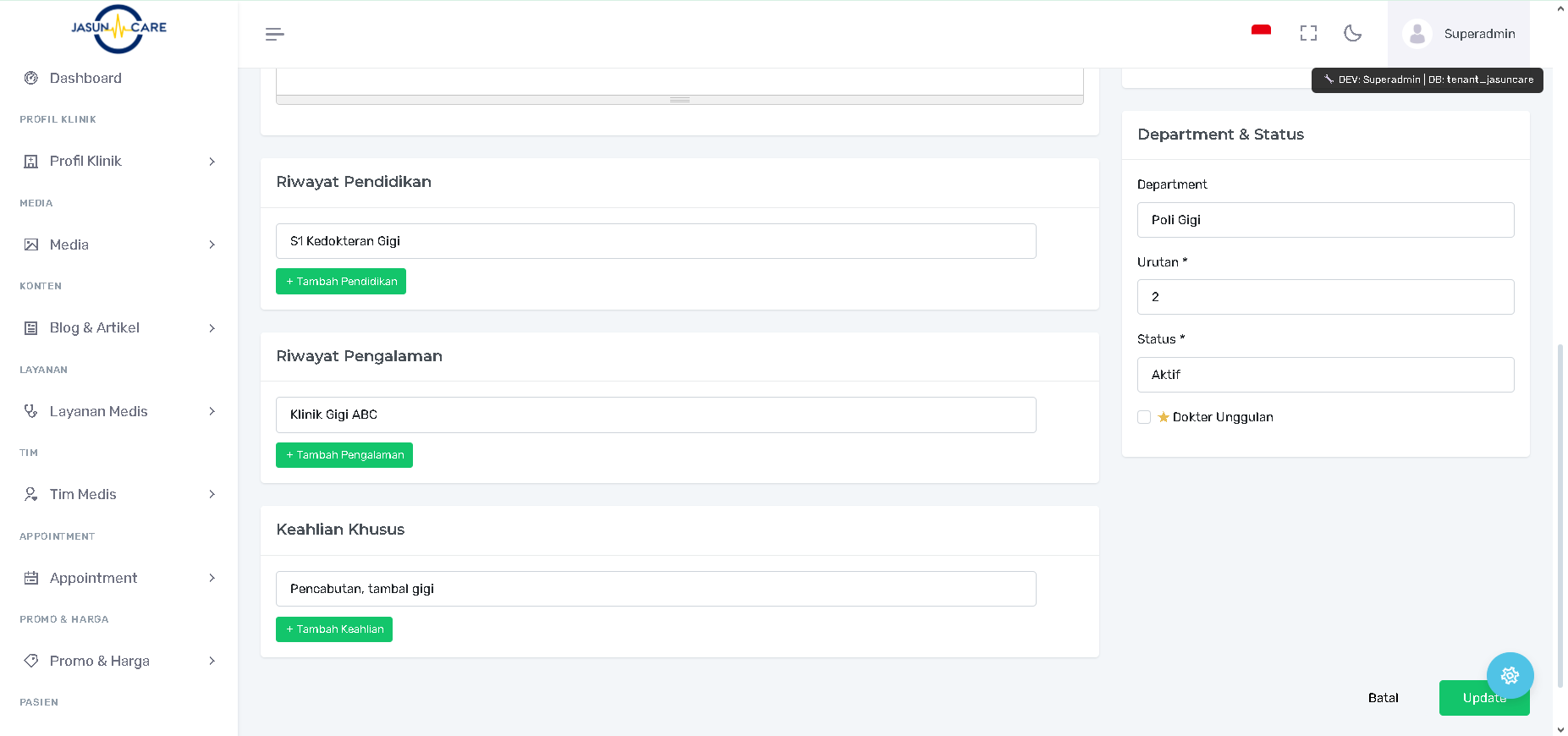
C. Department & Status (Kanan Bawah):
-
Department (Opsional): Pilih Departemen/Poli tempat dokter bertugas.
-
Urutan (Wajib): Masukkan angka urutan tampil dokter.
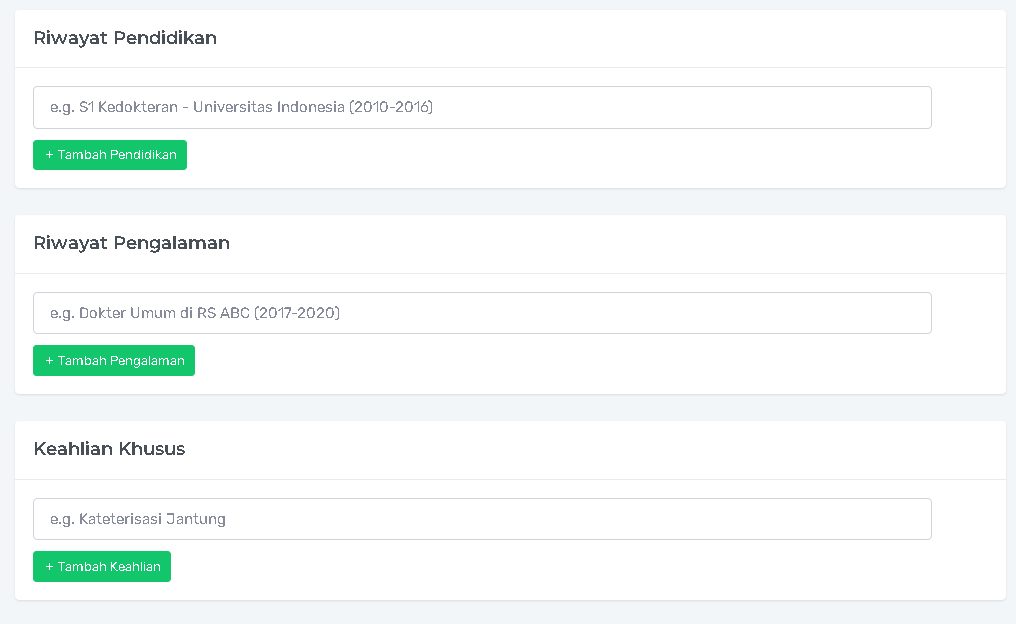
D. Riwayat Dinamis (Kiri Bawah):
-
Riwayat Pendidikan:
-
Klik + Tambah Pendidikan untuk mencatat setiap riwayat pendidikan formal.
-
-
Riwayat Pengalaman:
-
Klik + Tambah Pengalaman untuk mencatat riwayat pekerjaan/praktik dokter.
-
-
Keahlian Khusus:
-
Klik + Tambah Keahlian untuk mencatat keahlian/kompetensi tambahan yang dimiliki.
-
-
Status (Wajib): Pilih Aktif.
-
Dokter Unggulan: Centang kotak ini jika dokter ini ditandai sebagai Featured.
-
Setelah semua field terisi, klik tombol Simpan.
3. Mengubah Data Dokter (Fungsi Update)
-
Pada baris dokter yang ingin diubah di halaman daftar, klik tombol Edit di kolom Action.
-
Anda dapat mengubah semua informasi, termasuk memperbarui Foto Profil, mengubah data pribadi, atau mengelola riwayat dinamis (Pendidikan, Pengalaman, Keahlian Khusus).
-
Klik tombol Simpan untuk memperbarui data.
4. Menghapus Dokter (Fungsi Delete)
-
Pada baris dokter yang ingin dihapus, klik tombol Delete di kolom Action.
-
Konfirmasi penghapusan untuk menghapus data dokter secara permanen.