
Panduan Pengaturan Layout & Customization
Halaman Layout Settings (Pengaturan Tata Letak) berfungsi sebagai pusat kontrol untuk mengelola tampilan elemen struktural website seperti Logo, Header, Footer, serta menu navigasi dan skema warna.
1. 🖼️ Pengaturan Logo & Ikon (Logo & Icons)
Bagian ini memungkinkan Anda mengelola identitas visual klinik di berbagai platform dan tampilan.
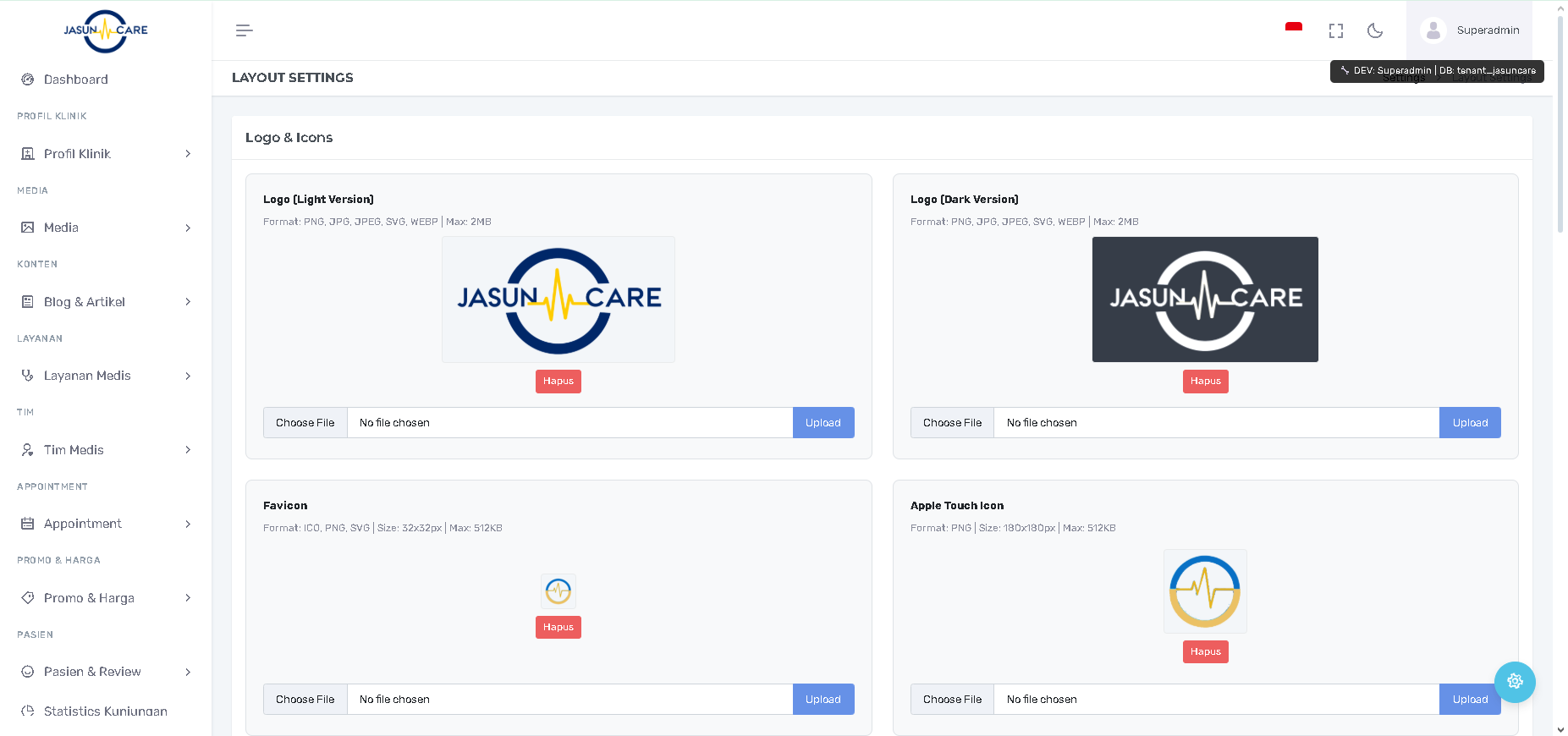
| Elemen | Deskripsi | Format & Ukuran Maksimal |
| Logo (Light Version) | Logo utama untuk background terang. | PNG, JPG/JPEG, SVG, WEBP (Max 2MB). |
| Logo (Dark Version) | Logo alternatif untuk background gelap. | PNG, JPG/JPEG, SVG, WEBP (Max 2MB). |
| Favicon | Ikon kecil yang muncul di tab browser. | ICO, JPG/JPEG, PNG, SVG (Size 32x32px, Max 512KB). |
| Apple Touch Icon | Ikon untuk shortcut di perangkat iOS. | PNG (Size 180x180px, Max 512KB). |
Cara Mengubah Logo/Ikon: Klik tombol Choose File untuk mengunggah file baru, lalu klik Upload. Gunakan tombol Hapus untuk menghilangkan gambar yang ada.
2. 🎨 Pengaturan Gaya Tampilan (Style Settings)
Bagian ini memungkinkan Anda memilih gaya tampilan elemen struktural, yang harus disesuaikan dengan Template Website yang sedang aktif.
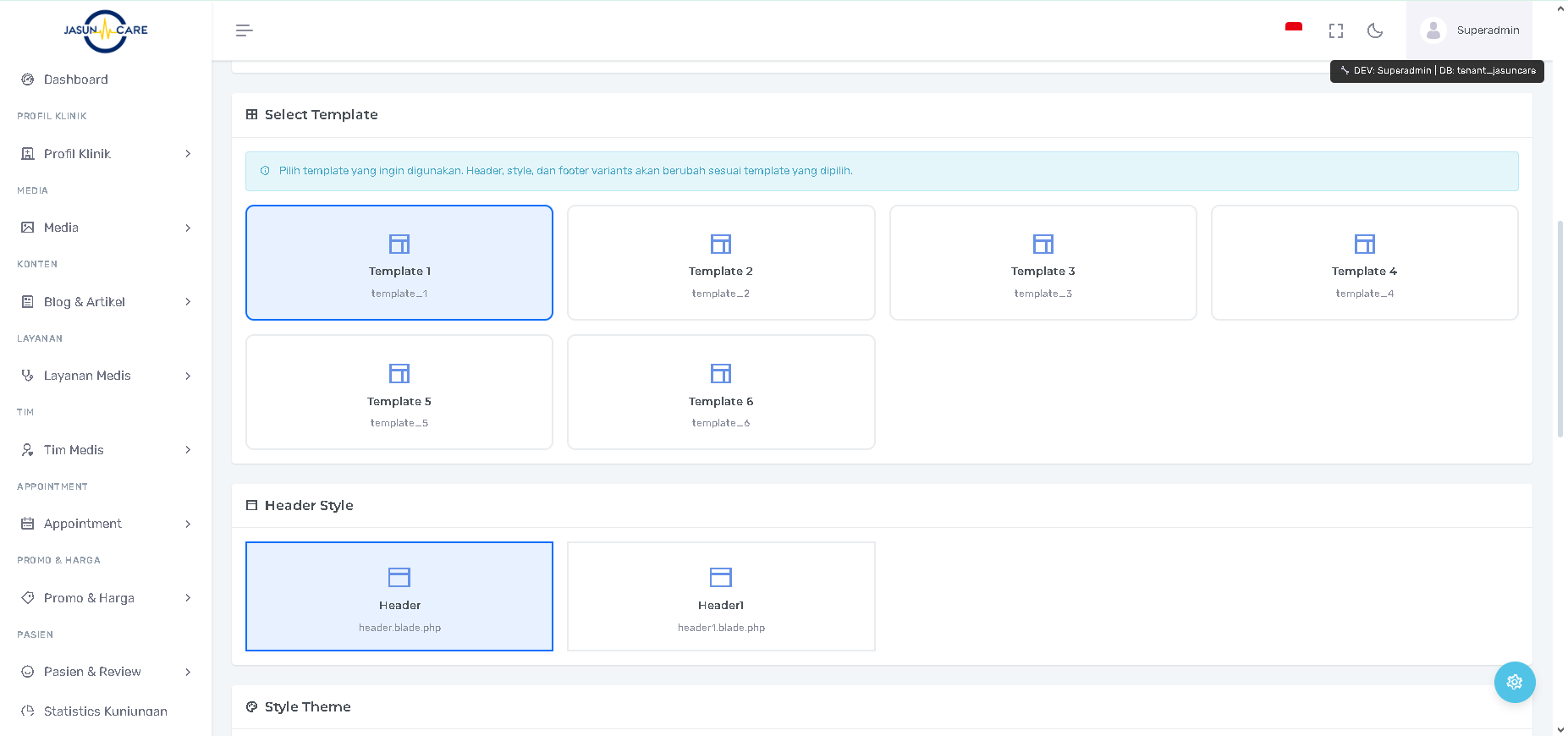
A. Pemilihan Template (Select Template)
-
Anda dapat memilih dan mengaktifkan salah satu template yang tersedia.
-
Perhatian Penting: Pemilihan template di sini harus sesuai dengan template yang Anda aktifkan di halaman Template Website sebelumnya, untuk memastikan Header, Style, dan Footer yang dipilih bekerja dengan benar. Header, style, dan font varian akan berubah sesuai template yang dipilih.
B. Header & Footer Style
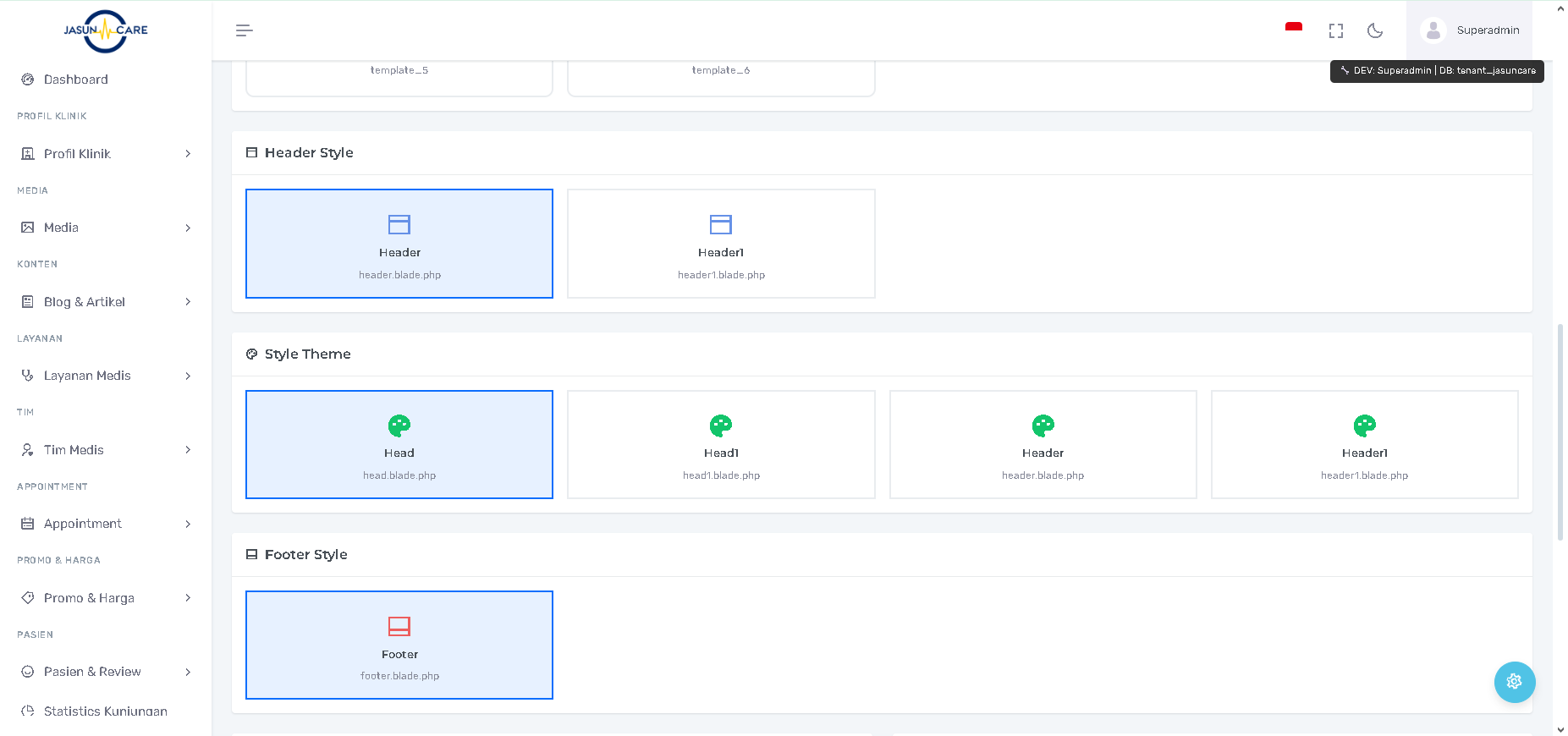
Anda dapat memilih gaya Header dan Footer yang berbeda-beda:
-
Header Style: Pilih gaya desain untuk bagian atas (header) website Anda (Contoh: Header, Header1).
-
Style Theme: Pilih gaya visual tema utama (style theme) website Anda (Contoh: Head, Head1, Header, Header1).
-
Footer Style: Pilih gaya desain untuk bagian bawah (footer) website Anda (Contoh: Footer).
3. 📑 Pengelolaan Menu & Warna (Menu Management & Color Customization)
A. Menu Management
-
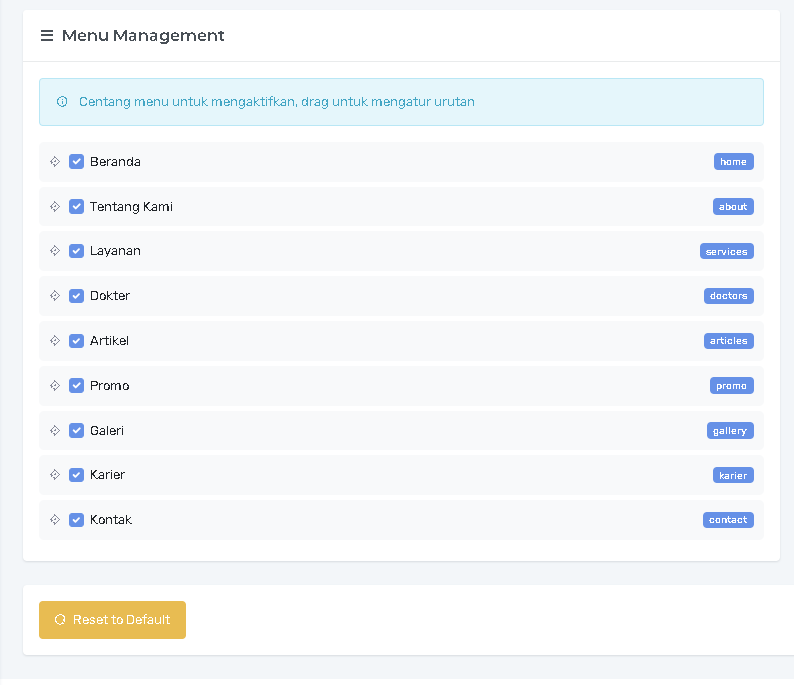
Fitur ini mengontrol menu mana saja yang akan ditampilkan di navigasi website (frontend).
-
Mengaktifkan Menu: Centang kotak di samping nama menu (Contoh: Beranda, Dokter, Layanan, Kontak) untuk mengaktifkan dan menampilkannya di frontend.
-
Menonaktifkan Menu: Hapus centang pada kotak untuk menyembunyikan menu tersebut dari tampilan frontend.
-
Mengatur Urutan: Anda dapat menggunakan fitur drag dan drop (geser dan lepas) untuk mengatur urutan menu.
-
Tombol Reset to Default dapat mengembalikan pengaturan menu ke susunan awal.
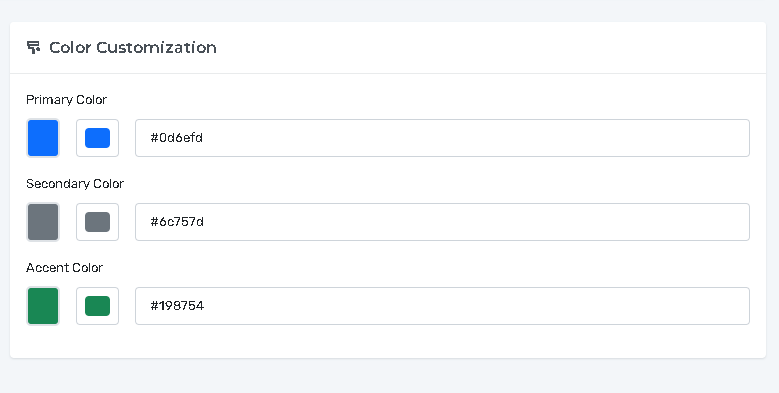
B. Color Customization (Dalam Pengembangan)
-
Bagian ini memungkinkan Anda mengatur skema warna utama website.
-
Field yang tersedia: Primary Color, Secondary Color, dan Accent Color.
-
Status Pengembangan: Saat ini, pengaturan warna masih dalam tahap pengembangan (development) dan belum berfungsi.
Setelah semua pengaturan selesai, klik tombol Save Settings untuk menyimpan perubahan.