
Panduan Jadwal Dokter
Fitur Jadwal Dokter digunakan untuk mengatur jam praktik rutin setiap dokter yang telah terdaftar. Data jadwal ini sangat penting untuk ditampilkan kepada pasien dan digunakan dalam sistem online appointment (jika tersedia).
1. Daftar Jadwal Dokter (Halaman Read)
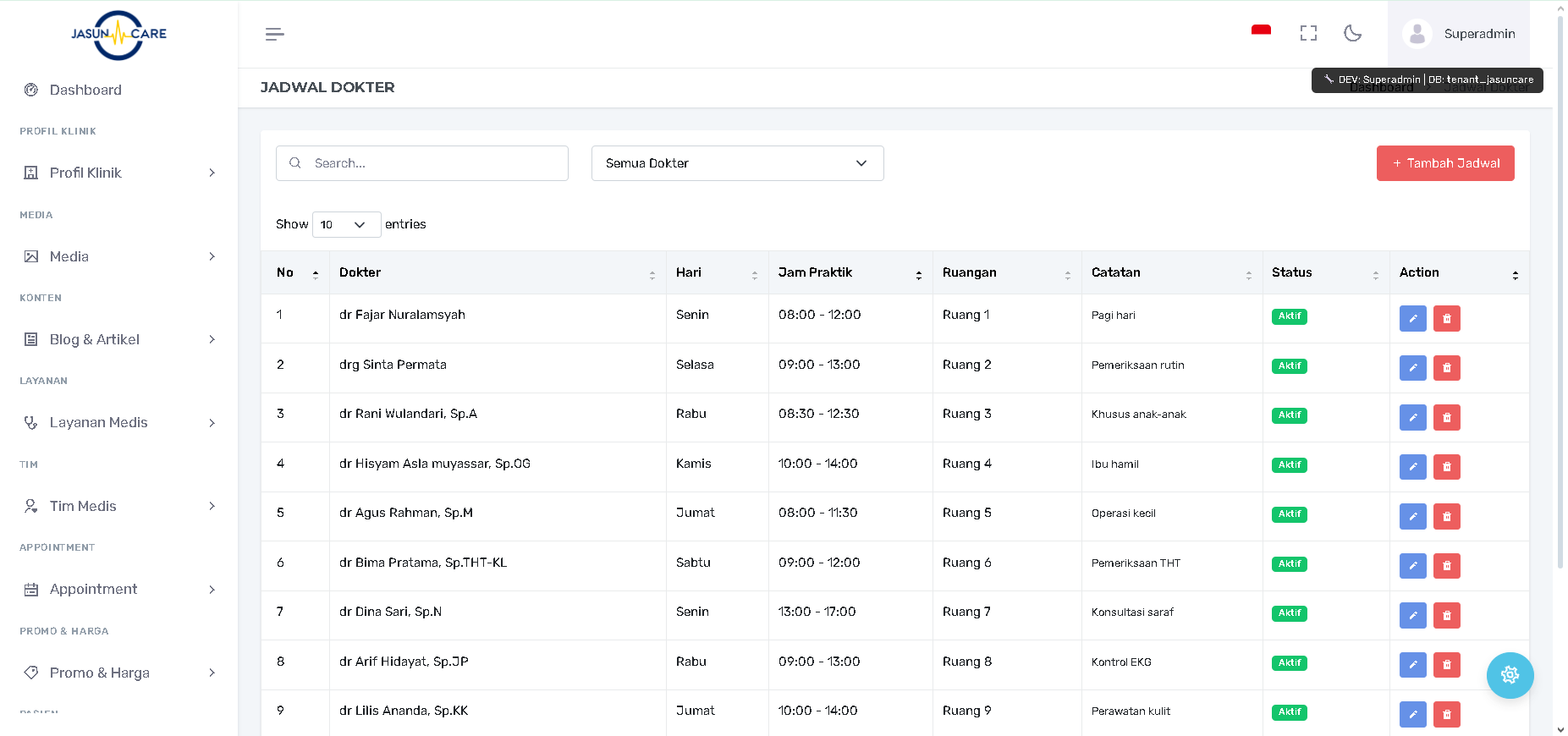
Halaman JADWAL DOKTER menampilkan daftar semua jadwal praktik yang telah dimasukkan.
-
Akses Halaman: Dari sidebar navigasi, pilih menu Tim Medis lalu klik Jadwal Dokter.
-
Tabel Data: Kolom-kolom utama yang ditampilkan adalah:
-
No: Nomor urut jadwal.
-
Dokter: Nama dokter yang bersangkutan (contoh: dr Fajar Nuraimansyah).
-
Hari: Hari praktik (contoh: Senin, Selasa).
-
Jam Praktik: Rentang waktu praktik (contoh: 08:00 - 12:00).
-
Ruangan: Ruangan tempat dokter praktik (contoh: Ruang 1, Ruang 2).
-
Catatan: Informasi tambahan mengenai jadwal tersebut (contoh: Pagi hari, Pemeriksaan rutin).
-
Status: Menunjukkan status jadwal (Aktif atau Inactive).
-
Action (Tindakan): Berisi tombol Edit dan Delete.
-
-
Pencarian: Anda dapat mencari berdasarkan nama dokter melalui dropdown Semua Dokter.
2. Menambah Jadwal Baru (Fungsi Create)
Untuk menambahkan jadwal praktik baru:
-
Klik tombol + Tambah Jadwal (berwarna merah) di pojok kanan atas tabel.
-
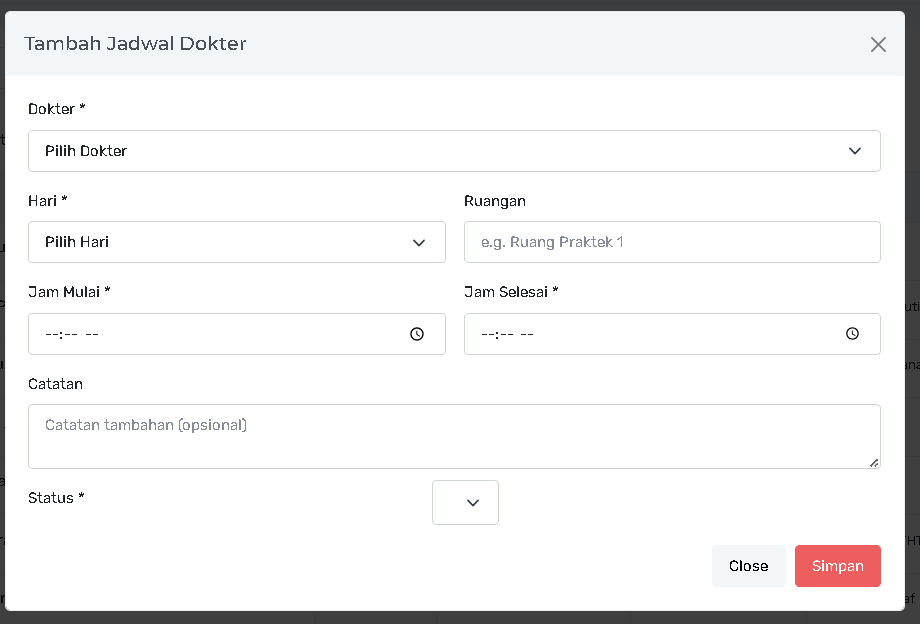
Sebuah pop-up Tambah Jadwal Dokter akan muncul.
-
Dokter (Wajib): Pilih nama dokter dari dropdown.
-
Hari (Wajib): Pilih hari praktik (misalnya, Senin, Rabu, Jumat).
-
Jam Mulai (Wajib): Masukkan atau pilih waktu mulai praktik.
-
Jam Selesai (Wajib): Masukkan atau pilih waktu selesai praktik.
-
Ruangan: Masukkan nama atau nomor ruangan praktik (contoh: Ruang Praktik 1).
-
Catatan: Tambahkan catatan tambahan (opsional).
-
Status (Wajib): Pilih Aktif.
-
Setelah selesai mengisi semua field, klik tombol Simpan.
3. Mengubah Jadwal Dokter (Fungsi Update)
Untuk mengoreksi jam atau ruangan praktik:
-
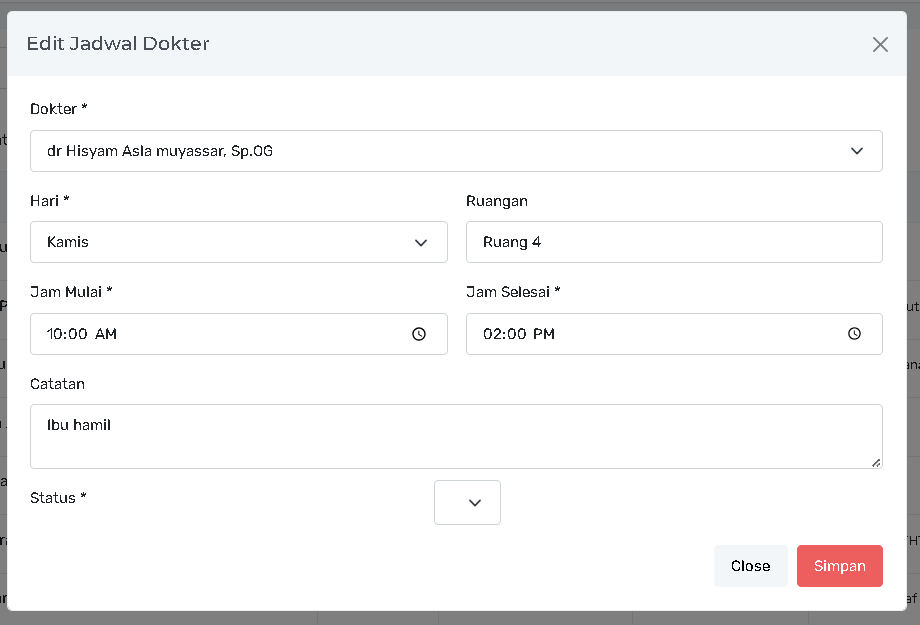
Pada baris jadwal yang ingin diubah di tabel daftar, klik tombol Edit (ikon pensil/warna kuning) di kolom Action.
-
Pop-up akan muncul. Ubah Hari, Jam Mulai, Jam Selesai, Ruangan, Catatan, atau Status.
-
Klik tombol Simpan untuk memperbarui jadwal.
4. Menghapus Jadwal Dokter (Fungsi Delete)
Untuk menghapus jadwal praktik:
-
Pada baris jadwal yang ingin dihapus, klik tombol Delete (ikon tempat sampah/warna merah) di kolom Action.
-
Konfirmasi penghapusan untuk menghapus jadwal tersebut secara permanen.