
Panduan Pengelolaan Milestone (Tonggak Sejarah)
Fitur Milestones digunakan untuk mencatat dan menampilkan tonggak-tonggak penting atau pencapaian bersejarah klinik dari tahun ke tahun. Milestones ini akan ditampilkan secara kronologis di profil publik klinik.
1. Daftar Milestones (Halaman Read)
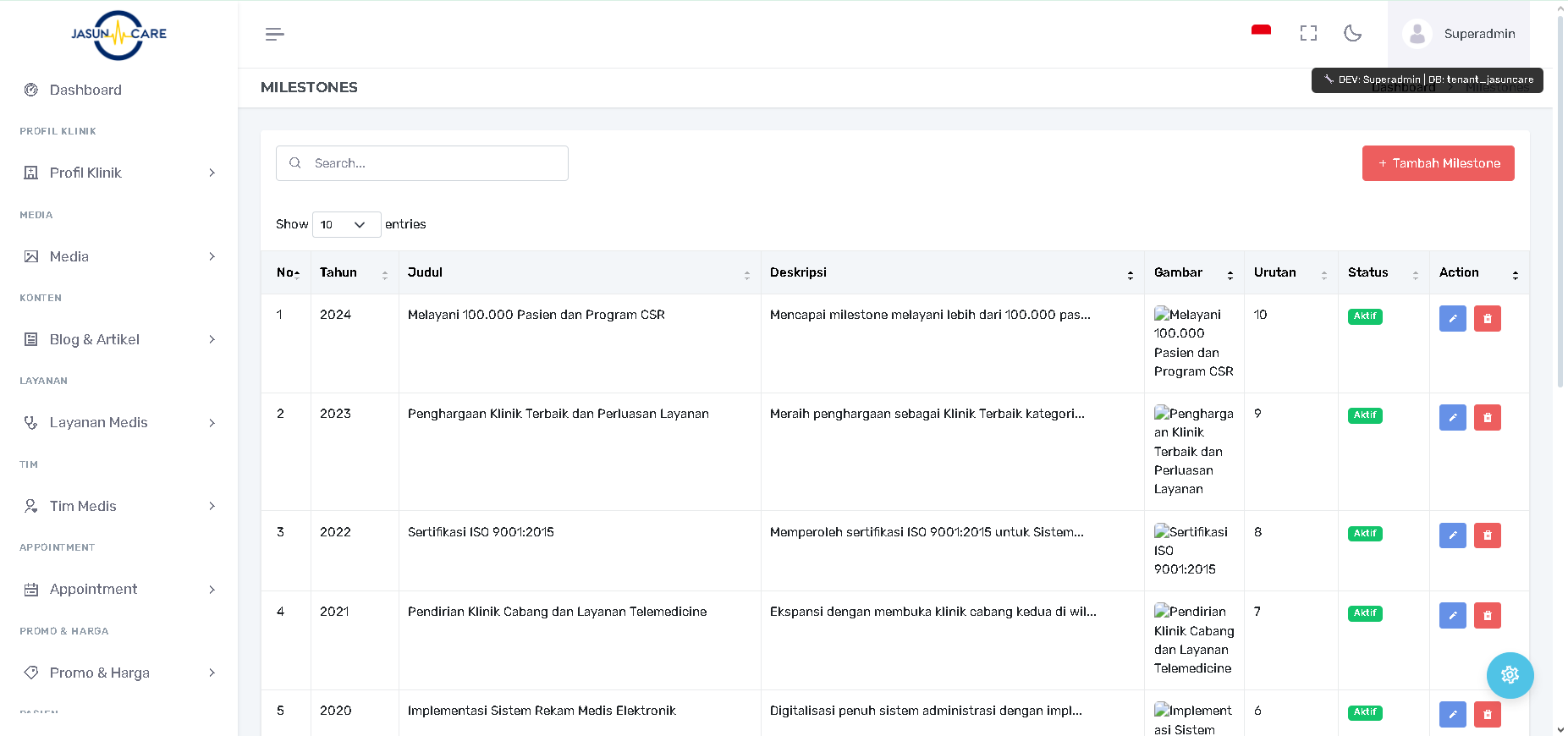
Halaman Milestones menampilkan daftar kronologis semua pencapaian yang telah didaftarkan.
-
Akses Halaman: Dari sidebar navigasi, pilih Profil Klinik lalu navigasi ke fitur Milestones.
-
Tabel Data: Kolom-kolom utama yang ditampilkan dalam tabel adalah:
-
No: Nomor urut data.
-
Tahun: Tahun di mana milestone tersebut dicapai.
-
Judul: Judul singkat pencapaian tersebut (contoh: Melayani 100.000 Pasien dan Program CSR).
-
Deskripsi: Ringkasan penjelasan mengenai milestone yang dicapai.
-
Gambar: Gambar ilustrasi atau bukti pencapaian.
-
Urutan: Angka yang menentukan posisi milestone dalam urutan kronologis.
-
Status: Menunjukkan status milestone (Aktif atau Inactive).
-
Action (Tindakan): Berisi tombol untuk Edit dan Delete.
-
-
Pencarian: Gunakan kolom Search untuk mencari milestone berdasarkan tahun, judul, atau deskripsi.
2. Menambah Milestone Baru (Fungsi Create)
Untuk menambahkan pencapaian baru ke dalam riwayat klinik:
-
Klik tombol + Tambah Milestone yang berwarna merah di pojok kanan atas tabel.
-
Sebuah pop-up Tambah Milestone akan muncul.
Pengisian Data:
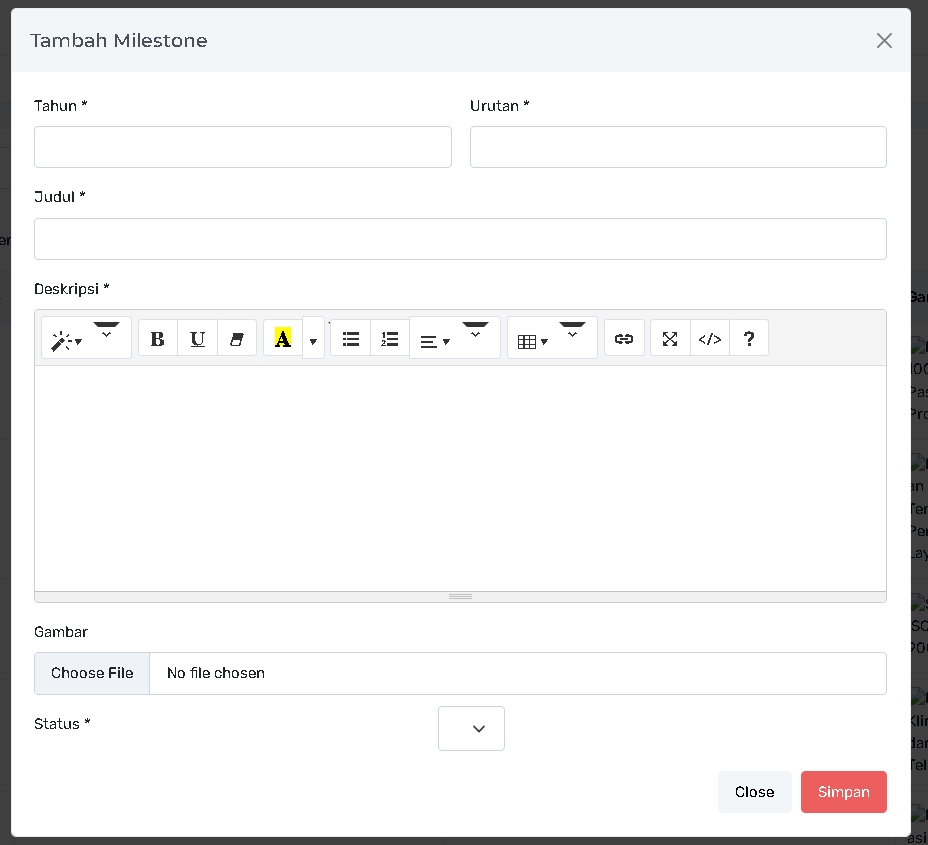
Isi semua field yang wajib diisi (ditandai dengan bintang $(*)$):
-
Tahun: Masukkan tahun milestone dicapai.
-
Urutan: Masukkan angka untuk menentukan urutan tampil. Semakin kecil angkanya, semakin tinggi posisinya dalam daftar. Contoh: Milestone terbaru (2024) diberi Urutan 10, dan milestone sebelumnya (2023) diberi Urutan 9.
-
Judul: Masukkan judul singkat dan jelas dari pencapaian tersebut.
-
Deskripsi: Berikan penjelasan lengkap mengenai milestone tersebut. Gunakan toolbar editor teks untuk memformat teks.
-
Gambar: Klik Choose File untuk mengunggah gambar yang relevan dengan pencapaian tersebut.
-
Status: Pilih Aktif agar milestone dapat ditampilkan di profil publik.
-
Setelah selesai mengisi semua field, klik tombol Simpan untuk menyimpan data.
3. Mengubah Data Milestone (Fungsi Update)
Untuk melakukan koreksi atau pembaruan pada data milestone:
-
Pada baris milestone yang ingin diubah, klik tombol Edit di kolom Action.
-
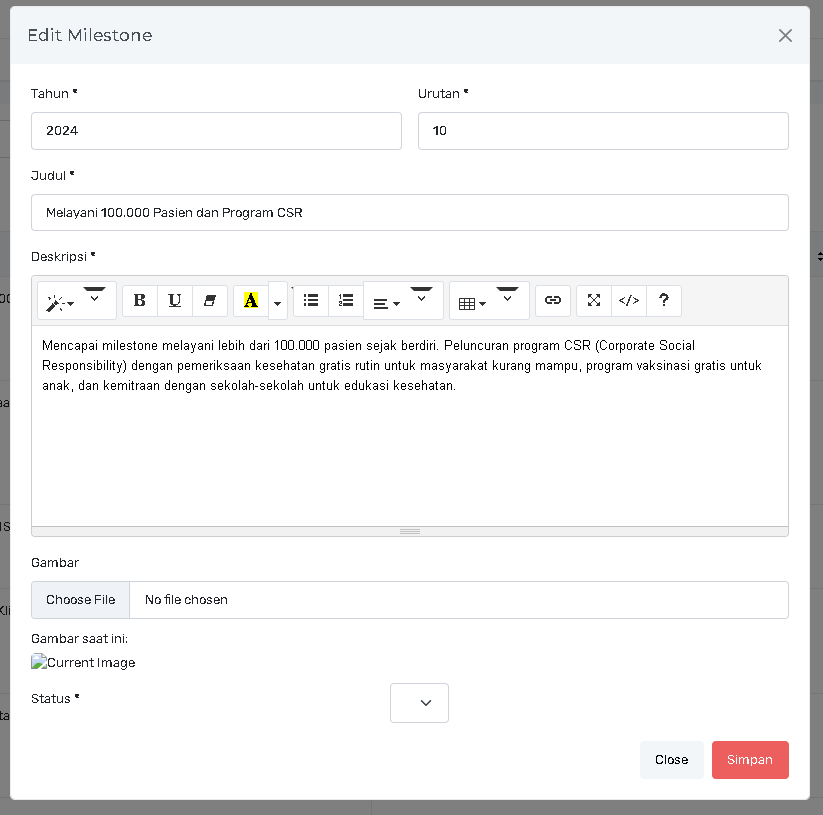
Sebuah pop-up Edit Milestone akan muncul, memuat data yang sudah terisi. 3. Lakukan perubahan pada field data yang dibutuhkan (misalnya, memperbarui Deskripsi atau mengubah Urutan).
-
Jika ingin mengganti Gambar, klik Choose File pada bagian Gambar saat ini.
-
Setelah semua perubahan selesai, klik tombol Simpan untuk memperbarui data.
4. Menghapus Milestone (Fungsi Delete)
Untuk menghapus milestone yang tidak relevan lagi dari daftar:
-
Pada baris milestone yang ingin dihapus, klik tombol Delete di kolom Action.
-
Sistem akan meminta konfirmasi. Konfirmasi penghapusan untuk menghapus data milestone tersebut secara permanen. Data yang sudah dihapus tidak dapat dipulihkan.