
Manajemen Testimoni Pasien
Fitur ini memungkinkan Superadmin/Admin untuk melihat, memoderasi, dan mengelola semua ulasan atau testimoni yang diberikan oleh pasien, yang nantinya akan ditampilkan di website (Frontend).
1. Tampilan Daftar Testimoni (Read & Moderation)
Akses halaman ini melalui menu KONTEN > Testimoni Pasien (asumsi menu) untuk melihat semua ulasan.
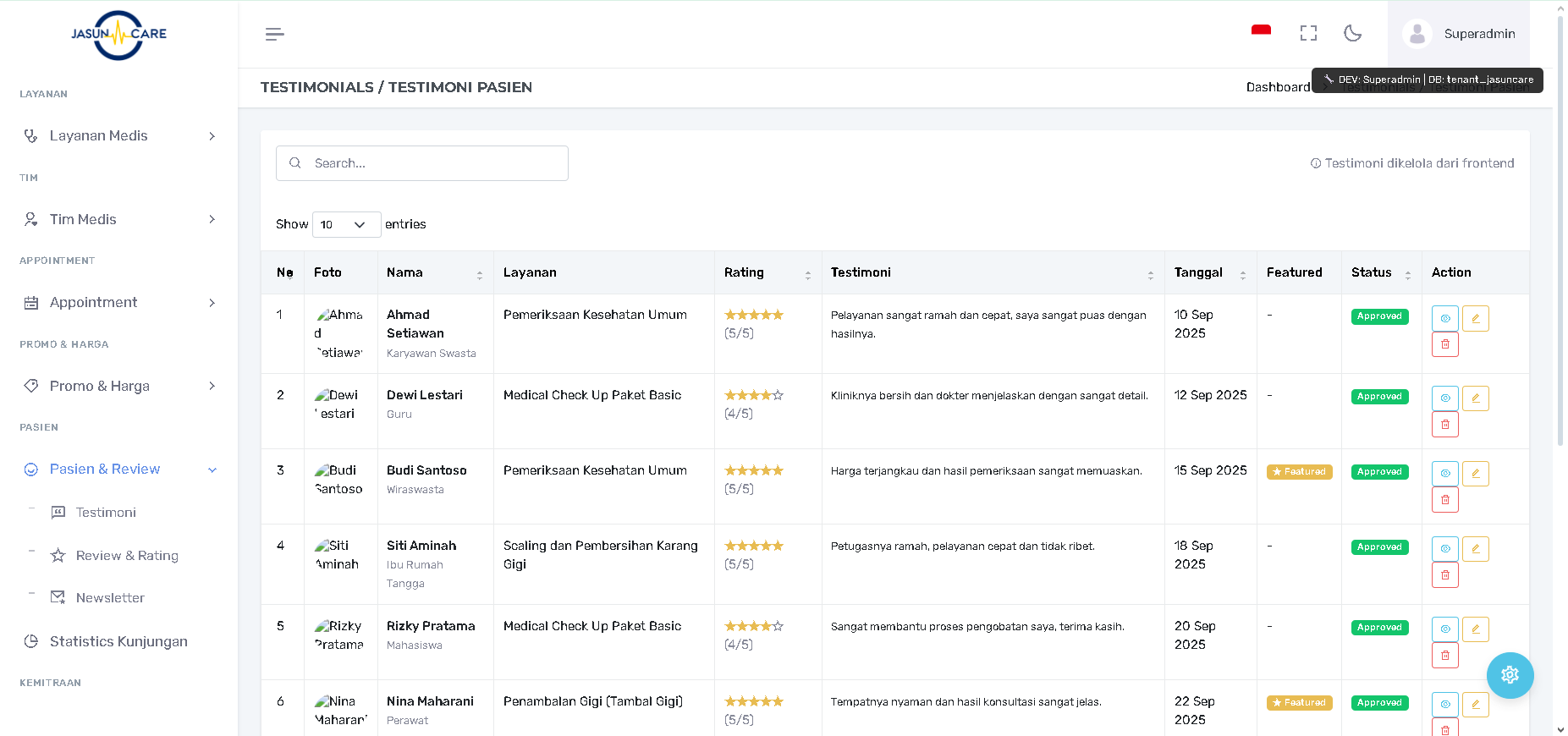
A. Struktur Daftar dan Informasi Kunci
| Kolom | Tujuan (Baca) | Penjelasan Detail |
| Foto | Identitas Visual | Foto pasien yang memberikan testimoni (jika ada). |
| Nama | Identitas Pasien | Nama pasien dan pekerjaan mereka. |
| Layanan | Konteks Ulasan | Layanan atau paket yang diterima pasien saat memberikan ulasan. |
| Rating | Penilaian Kuantitatif | Nilai bintang yang diberikan pasien (dari 1 hingga 5 bintang). |
| Testimoni | Isi Ulasan | Teks ulasan yang ditulis oleh pasien. |
| Tanggal | Waktu Kirim | Tanggal testimoni tersebut dikirimkan atau dibuat. |
| Featured | Promosi | Label yang menunjukkan apakah testimoni ini ditandai sebagai unggulan (Featured). |
| Status | Moderasi | Status persetujuan testimoni (Approved / Pending / Rejected). Hanya yang Approved yang akan tampil di website. |
| Action | Aksi Pengelolaan (CRUD) | Berisi tombol Edit dan Delete. |
B. Proses Moderasi (Status)
Kolom Status adalah kunci untuk moderasi:
-
Approved (Hijau 🟢): Testimoni ini sudah disetujui dan akan ditampilkan di website publik.
-
Pending/Rejected (Asumsi): Testimoni yang belum disetujui atau ditolak (Anda dapat mengubah status ini melalui Formulir Edit).
C. Aksi Pengelolaan Data (CRUD)
-
Pencarian (Search): Gunakan kolom Search... untuk mencari testimoni berdasarkan Nama Pasien, Layanan, atau isi Testimoni.
-
Create (Tambah): Testimoni umumnya dibuat oleh pasien dari frontend. Namun, jika ada tombol + Tambah Testimoni (tidak terlihat), fungsinya sama dengan formulir Edit.
-
Update (Edit/Moderasi): Klik ikon Pensil ✏️ pada kolom Action. Ini akan membuka Modal Edit Testimoni (lihat poin 2).
-
Delete (Hapus): Klik ikon Tempat Sampah 🗑️ pada kolom Action. Gunakan ini untuk menghapus testimoni yang tidak relevan atau spam secara permanen.
2. Formulir Edit Testimoni (Update & Moderation)
Modal ini digunakan untuk memverifikasi, mengubah, atau memoderasi rincian testimoni.
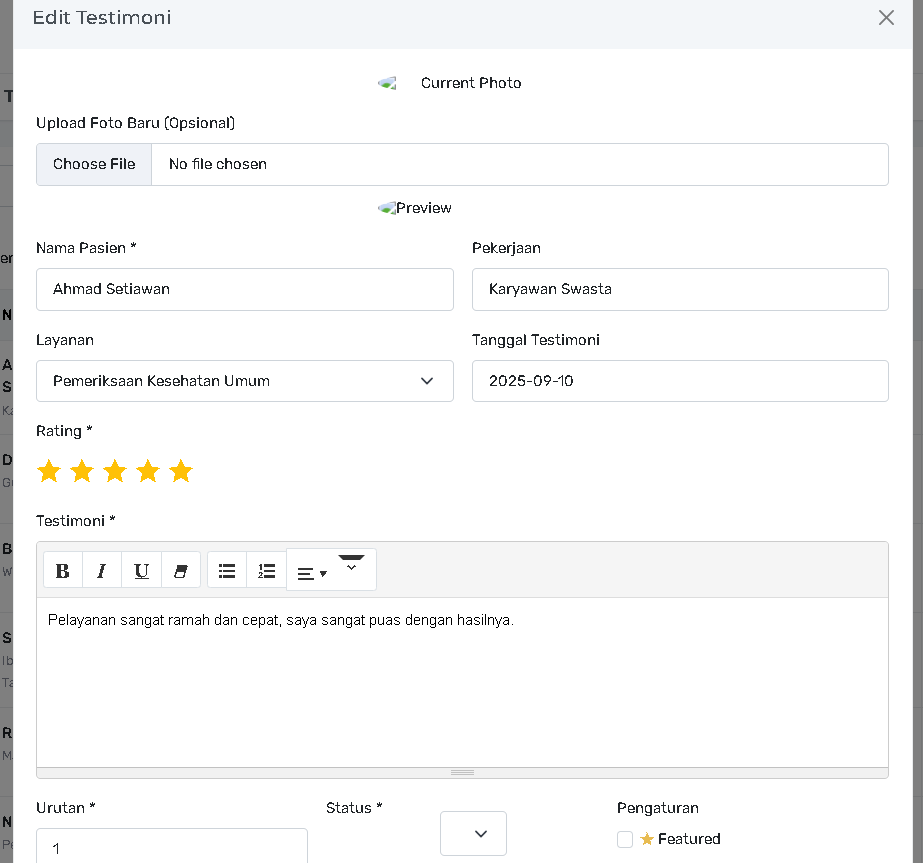
A. Foto dan Informasi Pasien
| Kolom | Status | Penjelasan Fungsi |
| Current Photo | Read | Menampilkan foto pasien yang sudah ada (jika ada). |
| Upload Foto Baru | Opsional | Gunakan Choose File untuk mengganti atau menambahkan foto baru pasien. |
| Nama Pasien | Wajib | Nama lengkap pasien. |
| Pekerjaan | Wajib | Pekerjaan atau profesi pasien (dapat diubah untuk tujuan tampilan). |
B. Rincian Testimoni dan Rating
-
Layanan: Dropdown untuk memilih dan mengaitkan testimoni dengan layanan medis yang relevan.
-
Tanggal Testimoni: Tanggal kapan ulasan ini dibuat.
-
Rating: Klik bintang (⭐️⭐️⭐️⭐️⭐️) untuk menentukan Rating (1 hingga 5 bintang) yang diberikan.
-
Testimoni: Area editor teks yang memungkinkan Anda mengubah atau memperbaiki tata bahasa ulasan yang ditulis pasien (fungsi Update).
C. Pengaturan Moderasi
-
Urutan: Angka yang menentukan urutan tampilan testimoni di website.
-
Status: (Moderasi Kunci) Gunakan dropdown ini untuk mengubah status:
-
Pilih Approved untuk menampilkan testimoni.
-
Pilih Pending jika masih butuh verifikasi.
-
Pilih Rejected jika ingin menyembunyikannya secara permanen.
-
-
Pengaturan: Featured: Centang kotak ini jika Anda ingin testimoni ini ditandai sebagai Unggulan dan mendapat penempatan khusus (misalnya, slider utama di website).
D. Menyimpan Perubahan
-
Setelah selesai memverifikasi dan mengatur status, klik tombol Simpan di bagian bawah modal.
-
Klik X di sudut kanan atas untuk menutup modal tanpa menyimpan perubahan.