
Panduan Kategori Artikel
Fitur Kategori Artikel digunakan untuk mengklasifikasikan semua konten yang dipublikasikan di Blog & Artikel. Setiap kategori memiliki properti unik seperti ikon dan kode warna.
1. Daftar Kategori Artikel (Halaman Read)
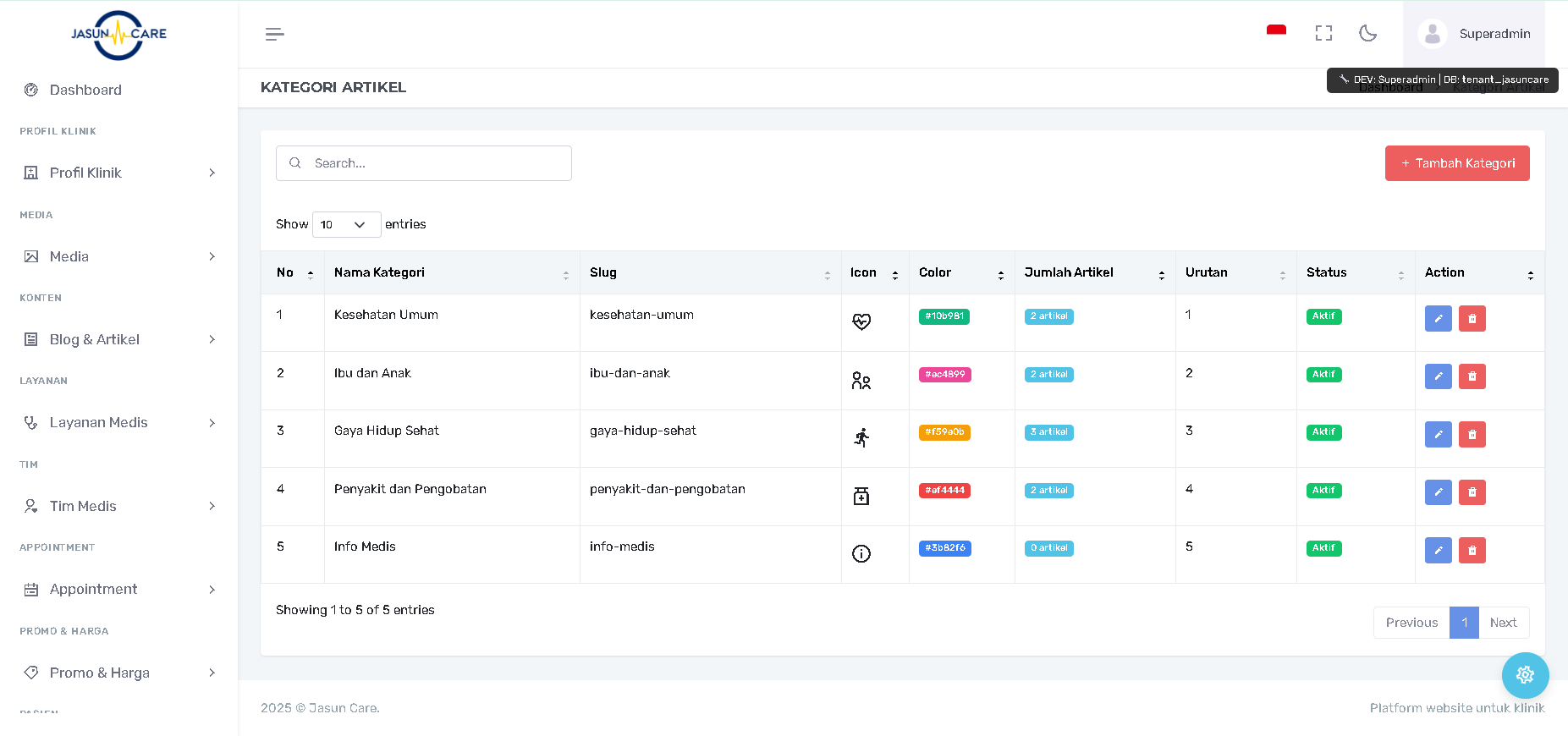
Halaman KATEGORI ARTIKEL menampilkan daftar semua kategori yang tersedia untuk pengelompokan artikel.
-
Akses Halaman: Dari sidebar navigasi, pilih menu Blog & Artikel lalu klik Kategori Artikel.
-
Tabel Data: Kolom-kolom utama yang ditampilkan adalah:
-
No: Nomor urut kategori.
-
Nama Kategori: Nama yang akan ditampilkan di website (contoh: Kesehatan Umum).
-
Slug: Format URL yang dioptimalkan untuk SEO (contoh: kesehatan-umum).
-
Icon: Simbol ikon yang merepresentasikan kategori tersebut.
-
Color: Kode warna (Hex Code) yang digunakan untuk kategori (contoh: #17B981).
-
Jumlah Artikel: Menunjukkan berapa banyak artikel yang sudah menggunakan kategori ini.
-
Urutan: Angka yang menentukan urutan tampil kategori.
-
Status: Menunjukkan status kategori (Aktif atau Inactive).
-
Action (Tindakan): Berisi tombol Edit dan Delete.
-
-
Pencarian: Gunakan kolom Search... untuk mencari kategori.
2. Menambah Kategori Artikel Baru (Fungsi Create)
Untuk membuat kategori baru:
-
Klik tombol + Tambah Kategori yang berwarna merah di pojok kanan atas tabel.
-
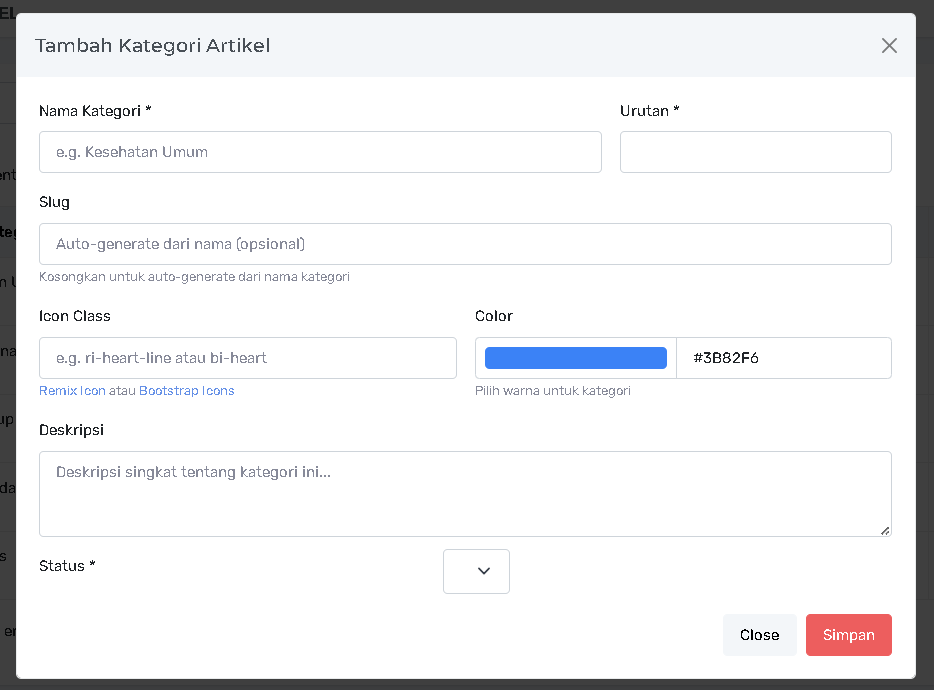
Sebuah pop-up Tambah Kategori Artikel akan muncul.
-
Nama Kategori (Wajib): Masukkan nama kategori (contoh: Info Medis).
-
Urutan (Wajib): Masukkan angka untuk menentukan urutan kategori saat ditampilkan.
-
Slug (Opsional): Format URL (contoh: info-medis). Kosongkan field ini jika Anda ingin sistem membuatnya secara otomatis berdasarkan Nama Kategori.
-
Icon Class: Masukkan kelas CSS ikon yang ingin digunakan (contoh:
ri-heart-lineataubi-heart). Anda dapat mencari rekomendasi ikon melalui tautan Remix Icon atau Bootstrap Icons. -
Color: Pilih warna menggunakan color picker atau masukkan langsung kode warna (Hex Code) di field (contoh:
#3B82F6). -
Deskripsi: Berikan deskripsi singkat tentang kategori ini.
-
Status (Wajib): Pilih status kategori (Aktif agar dapat segera digunakan).
-
Setelah selesai mengisi semua field, klik tombol Simpan untuk menambahkan kategori baru.
3. Mengubah Kategori Artikel (Fungsi Update)
Untuk mengoreksi atau mengubah detail kategori:
-
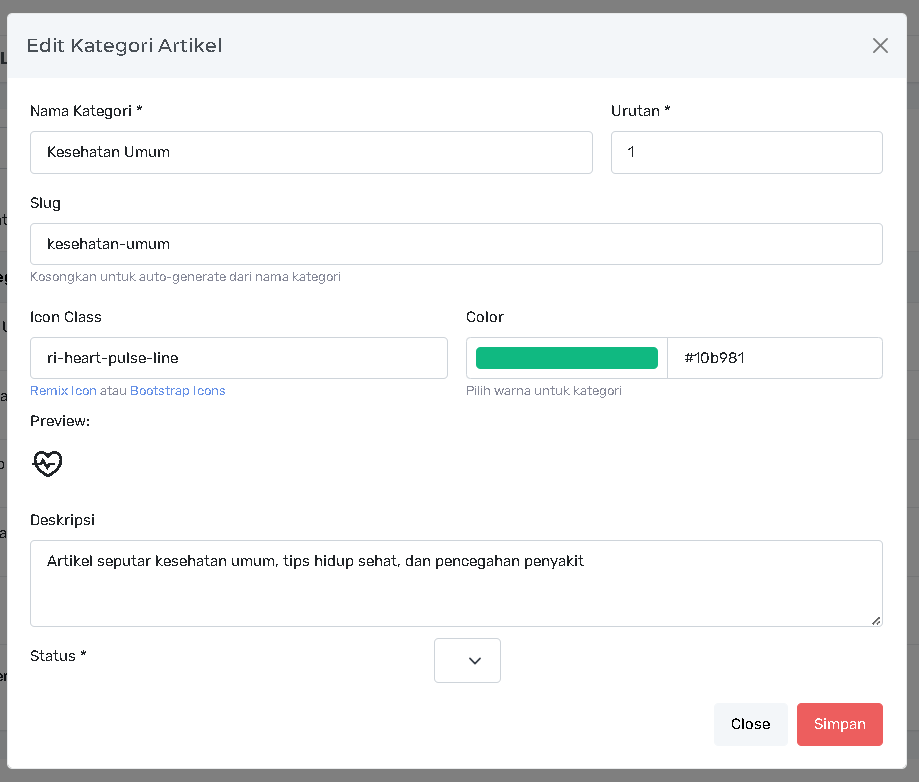
Pada baris kategori yang ingin diubah di tabel daftar, klik tombol Edit di kolom Action.
-
Sebuah pop-up akan muncul, memuat data yang sudah terisi.
-
Ubah Nama Kategori, Icon Class, Color, Urutan, Deskripsi, atau Status sesuai kebutuhan.
-
Klik tombol Simpan untuk memperbarui detail kategori.
4. Menghapus Kategori Artikel (Fungsi Delete)
Untuk menghapus kategori yang tidak lagi digunakan:
-
Pada baris kategori yang ingin dihapus, klik tombol Delete di kolom Action.
-
Sistem akan meminta konfirmasi. Konfirmasi penghapusan untuk menghapus kategori tersebut secara permanen. (Catatan: Pastikan tidak ada artikel yang terhubung dengan kategori ini, atau ubah kategori artikel tersebut terlebih dahulu).