
Panduan Sekretariat, Konfigurasi Email, dan Pembayaran
Fitur-fitur ini mengelola detail fundamental klinik (kontak, alamat, media sosial) serta pengaturan teknis untuk komunikasi dan transaksi online.

1. 📋 Sekretariat (Informasi Cabang & Kontak)
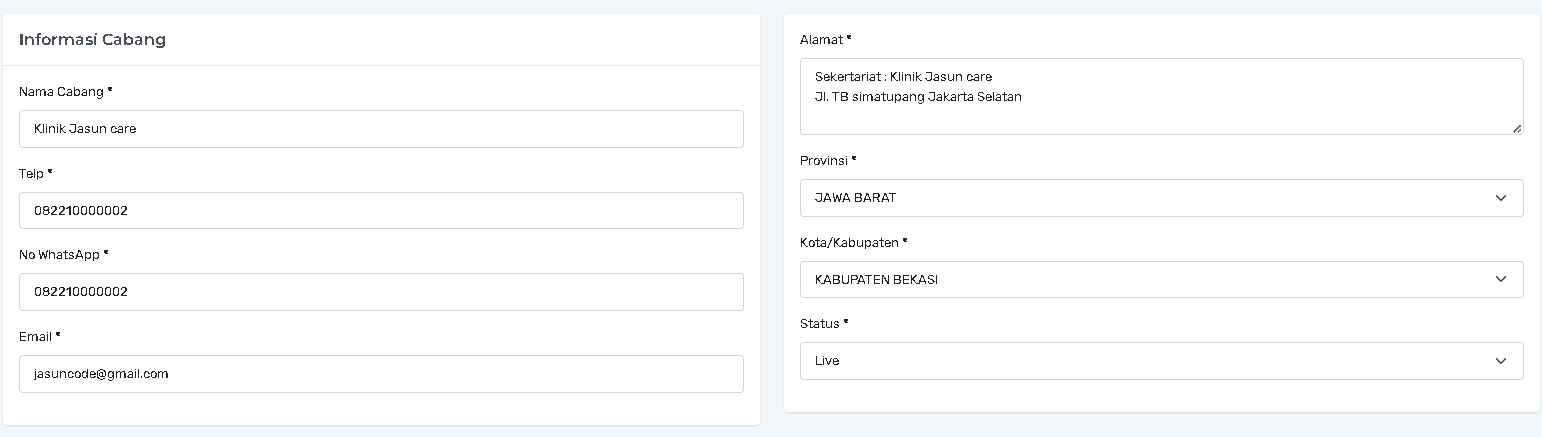
Halaman Sekretariat berfungsi sebagai pusat pengelolaan informasi dasar dan kontak klinik yang akan ditampilkan di website.
-
Nama Klinik (Wajib): Nama resmi klinik (contoh: Klinik Jasaun Care).
-
Telp & No WhatsApp: Masukkan nomor telepon dan WhatsApp yang aktif.
-
Email (Wajib): Masukkan alamat email resmi klinik.
-
Alamat (Wajib): Alamat lengkap cabang klinik.
-
Provinsi, Kota/Kabupaten (Wajib): Pilih lokasi geografis klinik.
-
Status (Wajib): Tentukan status cabang (contoh: Live).
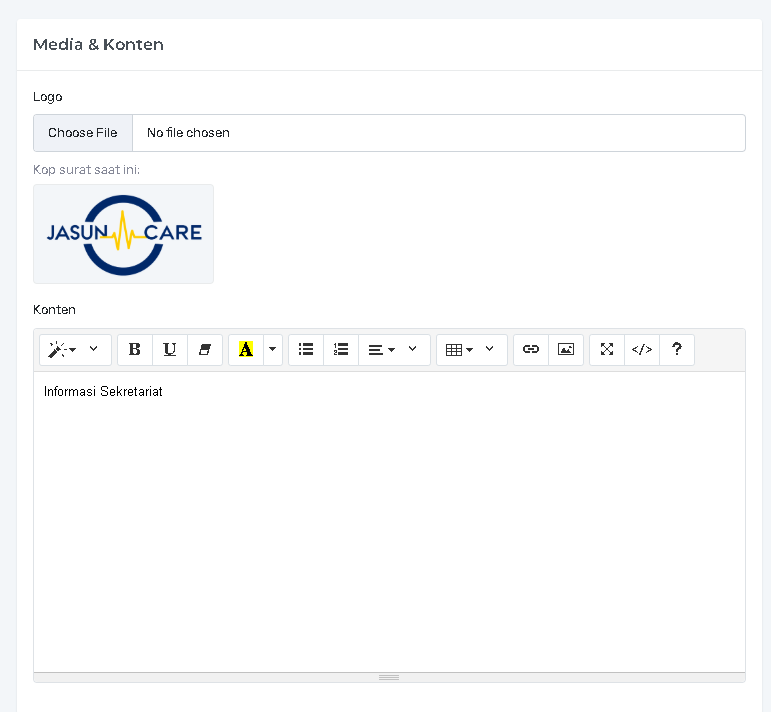
Pengisian Media & Konten:
-
Logo: Unggah logo resmi klinik untuk ditampilkan di website.
-
Konten (Informasi Sekretariat): Tambahkan teks deskriptif atau informasi penting lainnya di bagian bawah form.
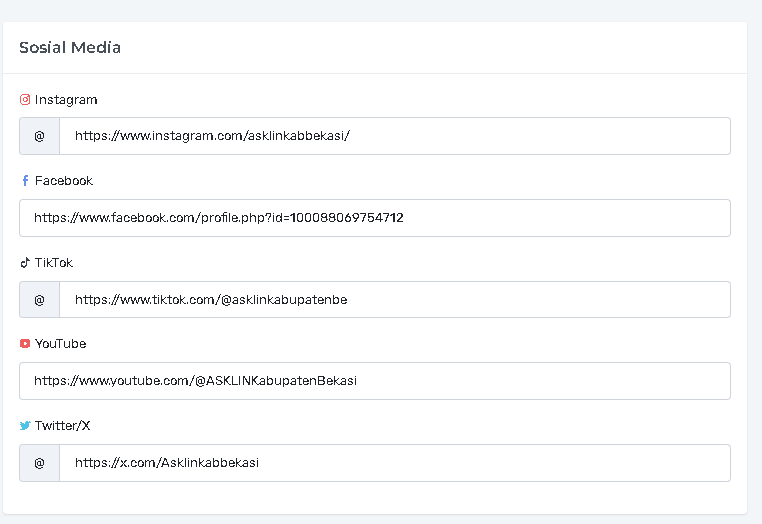
Pengisian Sosial Media:
-
Masukkan URL lengkap untuk setiap akun media sosial klinik yang aktif (Instagram, Facebook, TikTok, YouTube, Twitter/X).
Catatan Penting: Pastikan semua URL media sosial adalah tautan yang benar dan valid agar tidak terjadi eror pada tampilan website.
-
Klik tombol Simpan untuk menyimpan perubahan.
2. 📧 Konfigurasi Email SMTP
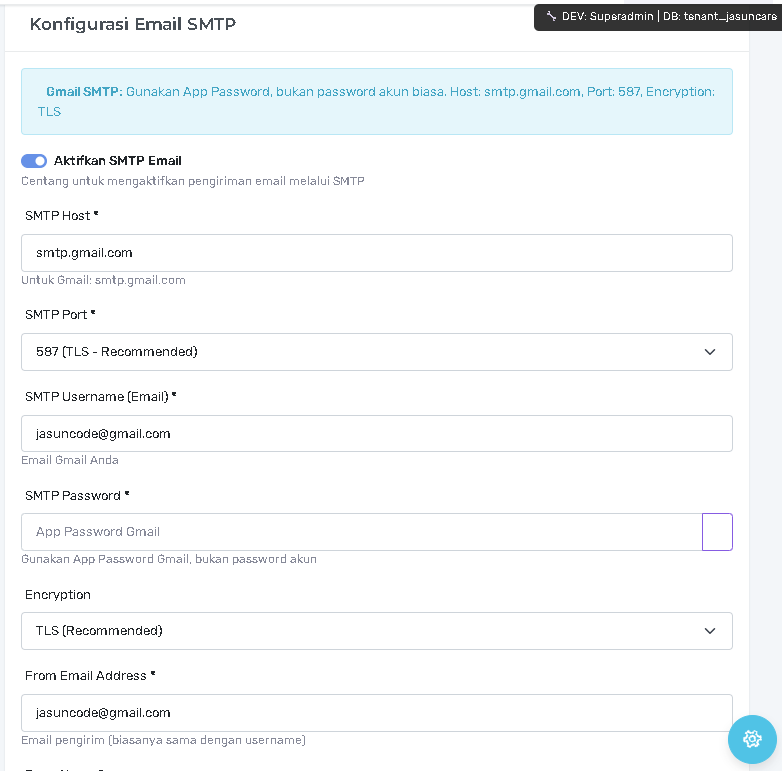
Pengaturan ini memungkinkan sistem mengirimkan email secara otomatis (misalnya notifikasi appointment, verifikasi, atau promosi) menggunakan server SMTP yang dikonfigurasi.
-
Aktifkan SMTP Email: Centang toggle untuk mengaktifkan pengiriman email.
-
SMTP Host, Port, Encryption: Masukkan detail server SMTP (Contoh Gmail: Host
smtp.gmail.com, Port587, EncryptionTLS). -
SMTP Username (Email) & Password (Wajib): Masukkan alamat email dan App Password (bukan password akun biasa) yang digunakan untuk otentikasi server.
-
From Email Address: Alamat email pengirim (biasanya sama dengan Username).
-
From Name: Nama pengirim yang akan muncul di kotak masuk penerima (contoh: Cabang Kabupaten Bekasi).
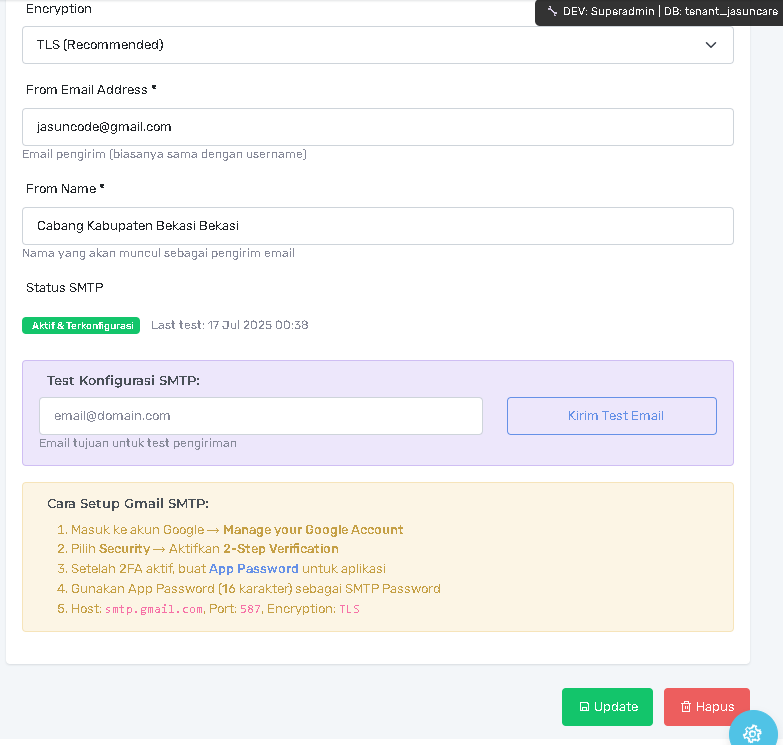
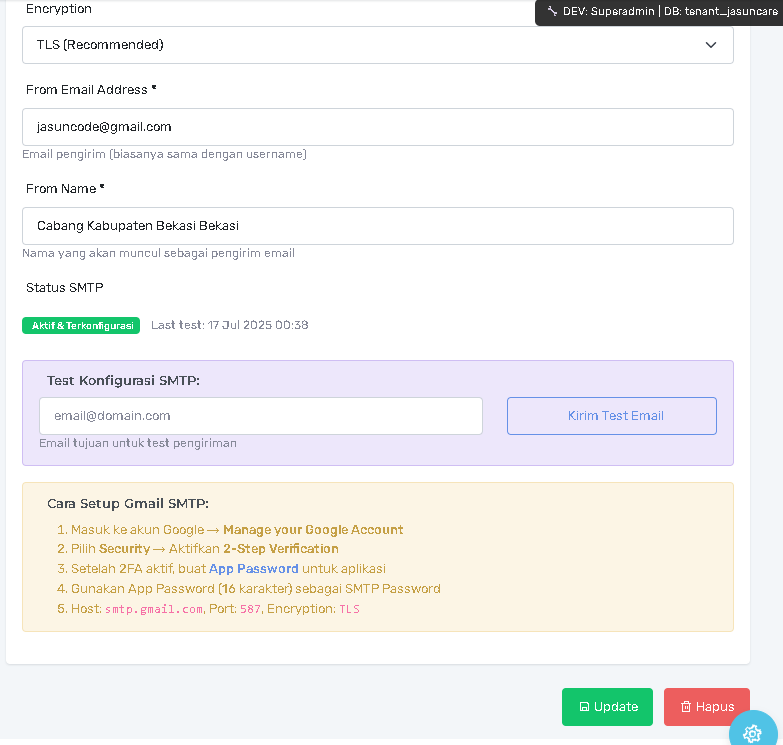
Penting: Setup Gmail SMTP Jika menggunakan Gmail, Anda wajib menggunakan App Password (16 karakter), bukan password akun biasa. Langkah-langkahnya adalah:
Masuk ke akun Google → Manage your Google Account.
Pilih Security → Aktifkan 2-Step Verification.
Setelah 2FA aktif, buat App Password untuk aplikasi.
Gunakan Host:
smtp.gmail.com, Port:587, Encryption:TLS.
-
Test Konfigurasi SMTP: Masukkan email tujuan dan klik Kirim Test Email untuk memastikan konfigurasi berhasil dan berstatus Aktif & Terkonfigurasi.
3. 💳 Konfigurasi Pembayaran Xendit
Pengaturan ini memungkinkan integrasi pembayaran online melalui payment gateway Xendit.
-
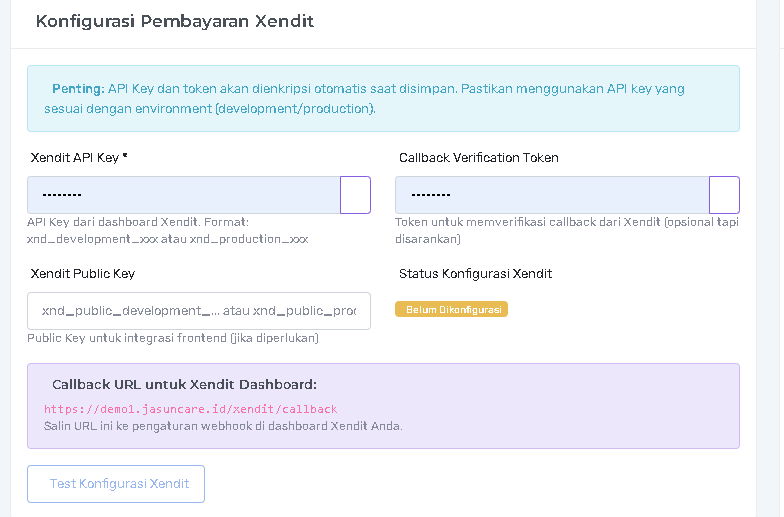
Xendit API Key (Wajib): API Key dari dashboard Xendit (format
xnd_development_...atauxnd_production_...). -
Callback Verification Token: Token opsional untuk memverifikasi callback dari Xendit (disarankan).
-
Xendit Public Key: Public Key untuk integrasi frontend (jika diperlukan).
-
Callback URL: Salin URL yang disediakan oleh sistem ke pengaturan webhook di dashboard Xendit.
Penting: API Key dan token akan dienkripsi otomatis saat disimpan. Pastikan API Key yang digunakan sesuai dengan environment (development/production).
-
Gunakan tombol Test Konfigurasi Xendit untuk memastikan integrasi berjalan dengan baik.