
Panduan Pengelolaan Fasilitas
Fitur Fasilitas memungkinkan administrator untuk mendokumentasikan dan menampilkan daftar fasilitas yang tersedia di klinik, seperti ruang tunggu, laboratorium, atau apotek. Informasi ini akan membantu pasien mendapatkan gambaran lengkap tentang layanan yang tersedia.
1. Daftar Fasilitas (Halaman Read)
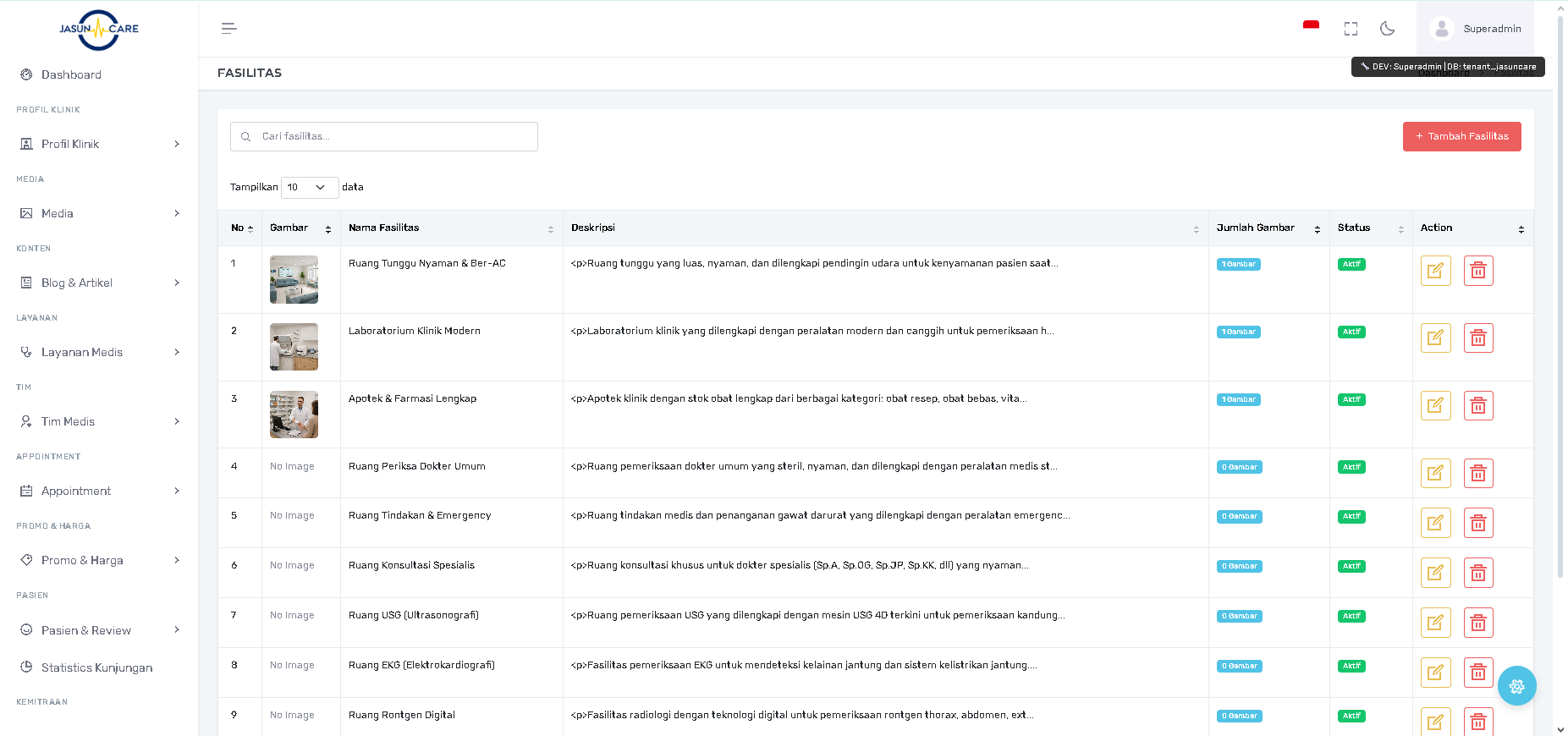
Halaman Fasilitas menampilkan daftar semua fasilitas yang telah didaftarkan.
-
Akses Halaman: Dari sidebar navigasi, pilih Profil Klinik lalu klik Fasilitas.
-
Tabel Data: Kolom-kolom utama yang ditampilkan dalam tabel adalah:
-
No: Nomor urut fasilitas.
-
Gambar: Thumbnail atau ikon representasi fasilitas.
-
Nama Fasilitas: Nama lengkap fasilitas (contoh: Ruang Tunggu Nyaman & Ber-AC).
-
Deskripsi: Ringkasan singkat mengenai fasilitas.
-
Jumlah Gambar: Menunjukkan berapa banyak gambar yang telah diunggah untuk fasilitas tersebut. Klik angka tersebut untuk melihat detail gambar.
-
Status: Menunjukkan status fasilitas (Aktif atau Inactive).
-
Action (Tindakan): Berisi tombol untuk Edit dan Delete.
-
-
Pencarian: Gunakan kolom Cari fasilitas... di bagian atas tabel untuk mencari fasilitas berdasarkan nama atau deskripsi.
-
Tampilkan Data: Gunakan dropdown Tampilkan __ data untuk mengatur jumlah fasilitas yang ditampilkan per halaman.
2. Menambah Fasilitas Baru (Fungsi Create)
Untuk menambahkan fasilitas baru:
-
Klik tombol + Tambah Fasilitas yang berwarna merah di pojok kanan atas halaman.
-
Anda akan diarahkan ke halaman Tambah Fasilitas.
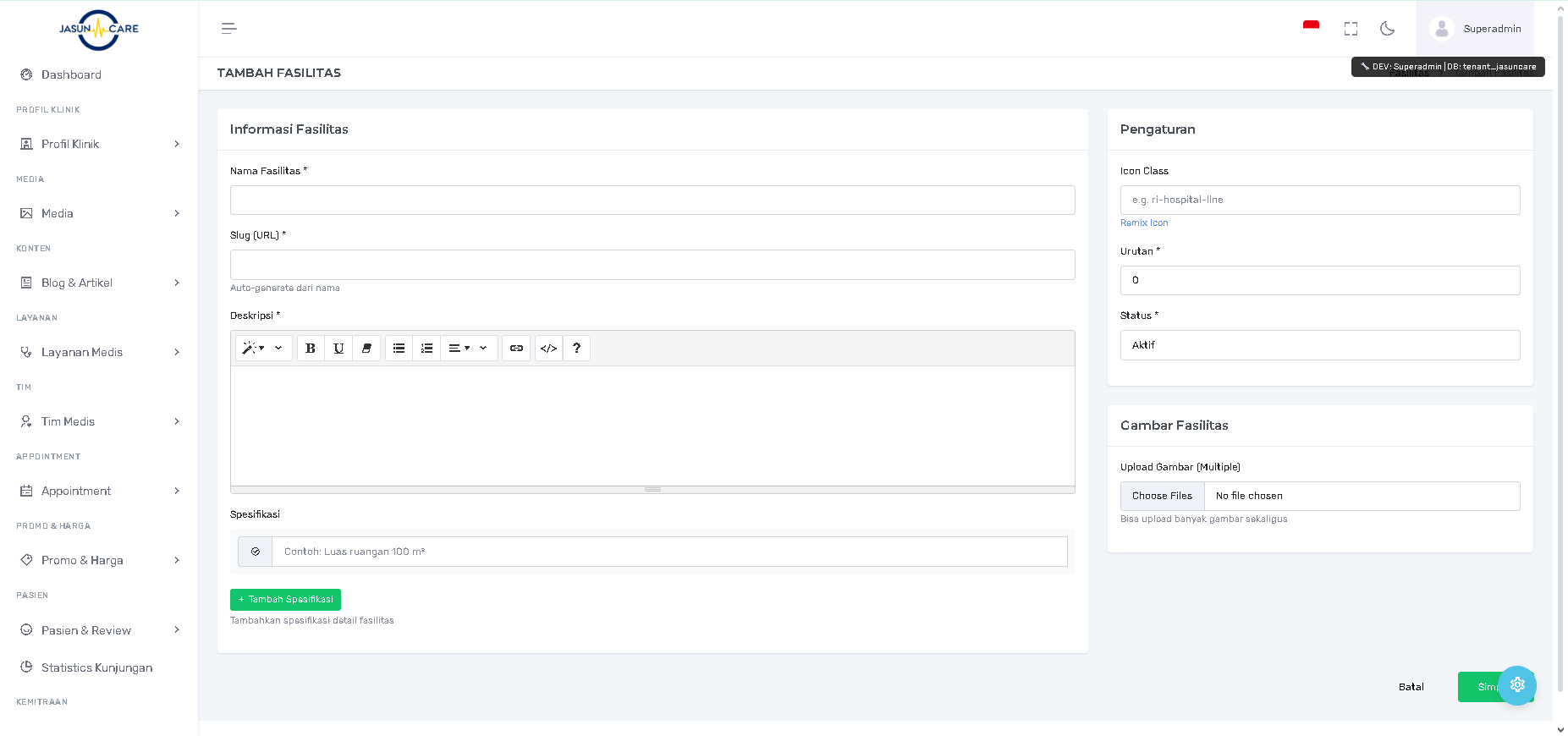
Pengisian Informasi Fasilitas:
-
Nama Fasilitas: Masukkan nama lengkap fasilitas (wajib diisi).
-
Slug (URL): Field ini akan secara otomatis terisi berdasarkan Nama Fasilitas. Anda juga bisa mengeditnya secara manual jika diperlukan.
-
Deskripsi: Berikan penjelasan detail mengenai fasilitas tersebut. Gunakan toolbar editor teks untuk pemformatan.
Penambahan Spesifikasi Dinamis:
-
Pada bagian Spesifikasi, Anda dapat menambahkan detail spesifik mengenai fasilitas.
-
Klik tombol + Tambah Spesifikasi untuk menambahkan baris input baru.
-
Masukkan spesifikasi di field yang muncul (contoh: "Luas ruangan 100 m²").
-
Anda bisa menambahkan beberapa spesifikasi dengan mengklik tombol + Tambah Spesifikasi berkali-kali.
Pengaturan:
-
Icon Class: Masukkan kelas CSS ikon yang merepresentasikan fasilitas. Anda dapat mengklik Rekomendasi Icon (jika ada) untuk melihat pilihan ikon yang tersedia.
-
Urutan: Masukkan angka untuk menentukan urutan fasilitas saat ditampilkan di profil publik (wajib diisi).
-
Status: Pilih Aktif agar fasilitas segera muncul di profil publik.
Upload Gambar Fasilitas (Multiple):
-
Pada bagian Upload Gambar Fasilitas (Multiple), klik tombol Choose Files.
-
Pilih beberapa gambar sekaligus: Anda dapat memilih satu atau beberapa gambar dari komputer Anda dengan menahan tombol
Ctrl(Windows) atauCommand(macOS) dan mengklik pada setiap gambar yang ingin diunggah, atau menekanShiftdan memilih rentang gambar. -
Pilih semua gambar yang relevan dengan fasilitas ini.
-
Setelah semua informasi terisi dan gambar diunggah, klik tombol Simpan di pojok kanan bawah halaman.
3. Mengubah Data Fasilitas (Fungsi Update)
Untuk melakukan perubahan pada informasi atau gambar fasilitas yang sudah ada:
-
Pada baris fasilitas yang ingin diubah di halaman daftar, klik tombol Edit di kolom Action.
-
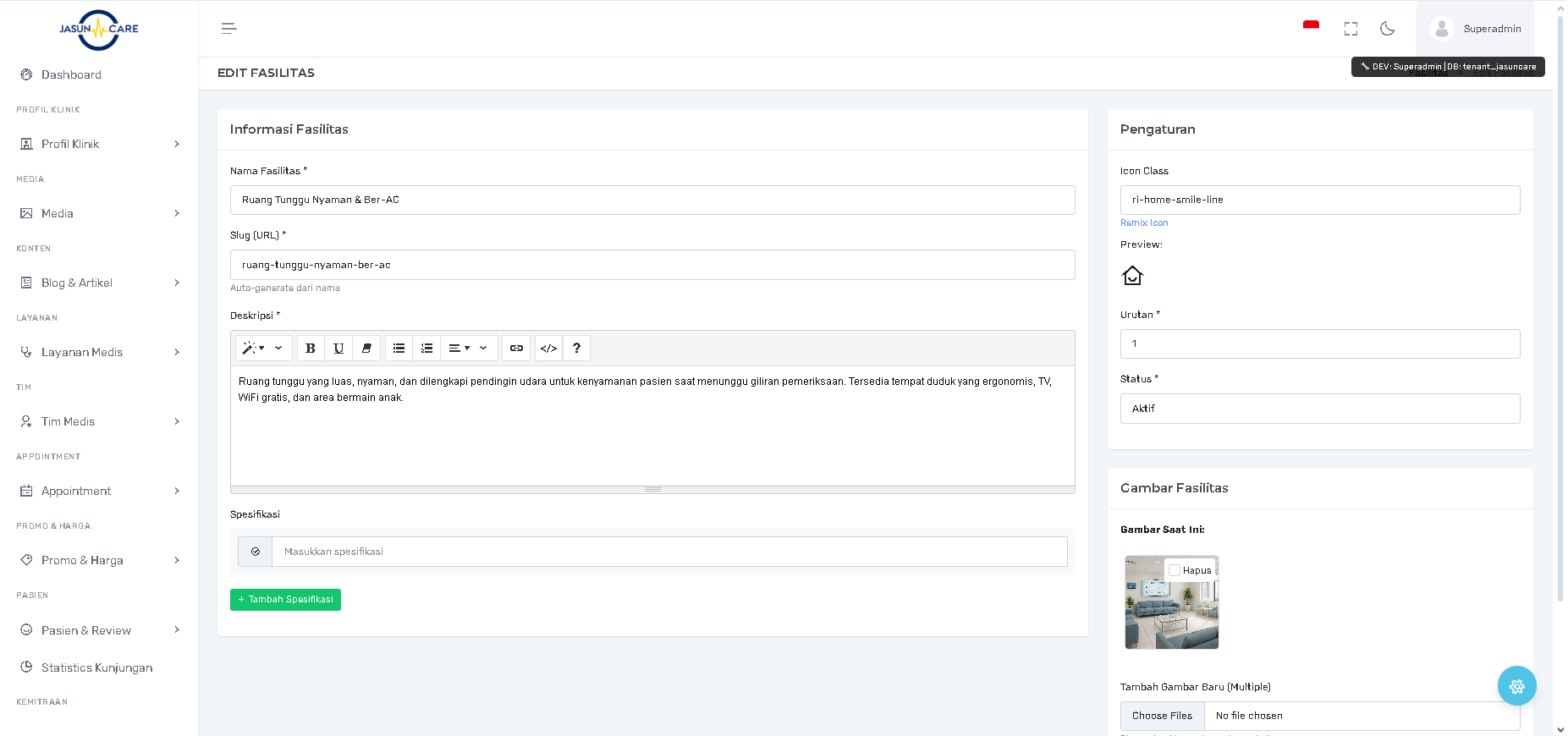
Anda akan diarahkan ke halaman Edit Fasilitas, yang memuat semua data yang telah diisi sebelumnya.
Memperbarui Informasi Fasilitas:
-
Lakukan perubahan pada Nama Fasilitas, Slug (URL), atau Deskripsi jika diperlukan.
-
Mengelola Spesifikasi: Anda dapat mengedit spesifikasi yang sudah ada atau menambahkan spesifikasi baru dengan tombol + Tambah Spesifikasi. Untuk menghapus spesifikasi, cari ikon hapus (biasanya "x" atau ikon tempat sampah) di samping spesifikasi tersebut.
Mengelola Pengaturan:
-
Ubah Icon Class, Urutan, atau Status sesuai kebutuhan.
Mengelola Gambar Fasilitas:
-
Pada bagian Gambar Saat Ini, Anda akan melihat thumbnail dari gambar-gambar yang sudah terunggah.
-
Untuk menghapus gambar yang sudah ada, arahkan kursor ke gambar tersebut dan klik tombol Hapus yang muncul.
-
Untuk menambahkan gambar baru, klik Choose Files di bagian Tambah Gambar Baru (Multiple) dan pilih gambar seperti saat menambahkan fasilitas baru (Anda bisa memilih beberapa gambar sekaligus).
-
Setelah semua perubahan selesai, klik tombol Simpan untuk memperbarui data fasilitas.
4. Menghapus Fasilitas (Fungsi Delete)
Untuk menghapus fasilitas dari daftar:
-
Pada baris fasilitas yang ingin dihapus di halaman daftar, klik tombol Delete di kolom Action.
-
Sistem akan meminta konfirmasi penghapusan.
-
Konfirmasi untuk menghapus data fasilitas tersebut secara permanen. Data yang sudah dihapus tidak dapat dipulihkan.