
Panduan Tim / Staf
Fitur Tim / Staf digunakan untuk mendaftarkan dan mengelola informasi detail mengenai tim non-dokter (seperti perawat, apoteker, bidan, staf laboratorium, dan staf administrasi) yang bekerja di klinik.
1. Daftar Tim / Staf (Halaman Read)
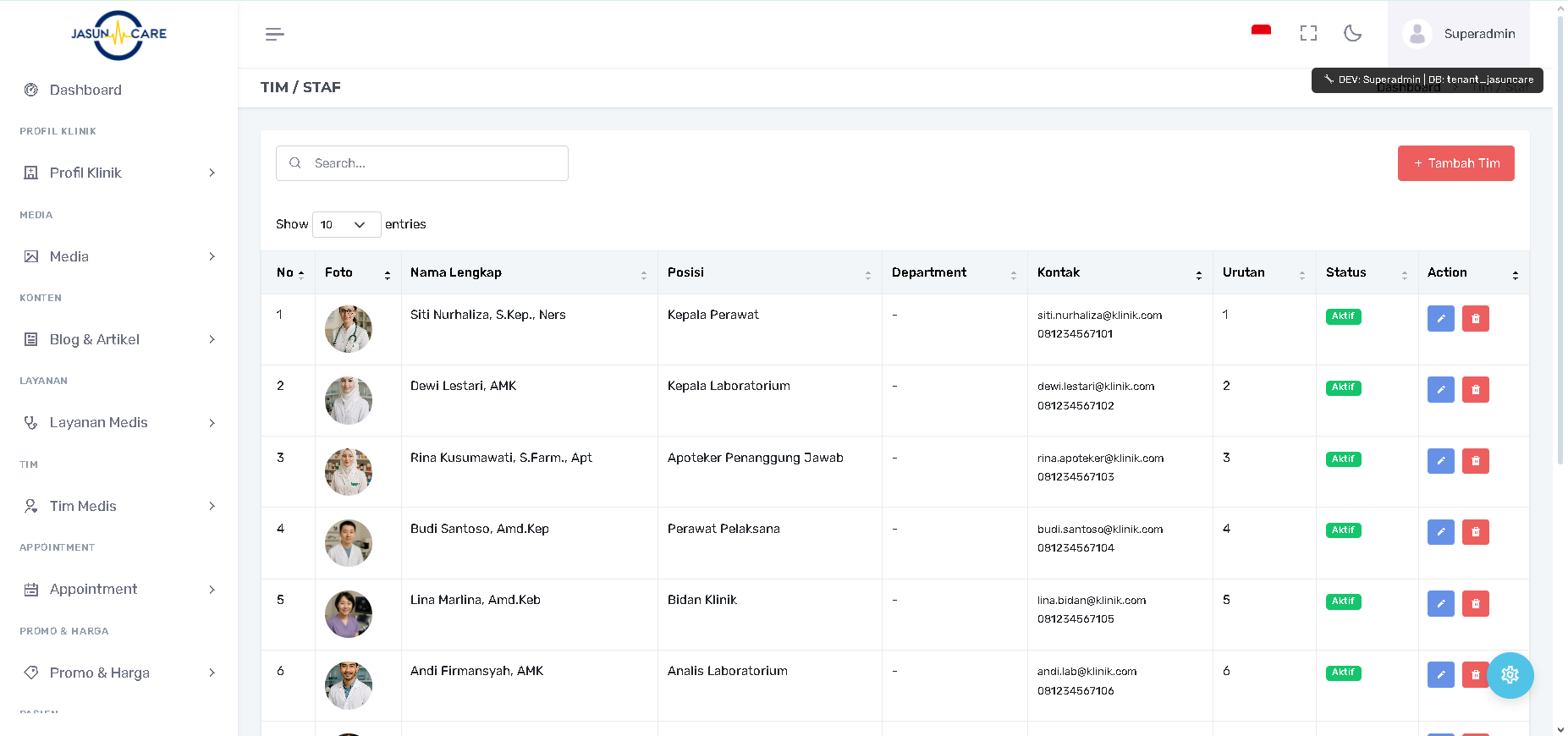
Halaman TIM / STAF menampilkan daftar lengkap dari semua staf non-dokter yang terdaftar.
-
Akses Halaman: Dari sidebar navigasi, pilih menu Tim Medis lalu klik Tim / Staf.
-
Tabel Data: Kolom-kolom utama yang ditampilkan adalah:
-
No: Nomor urut staf.
-
Foto: Foto profil staf.
-
Nama Lengkap: Nama lengkap staf.
-
Posisi: Jabatan atau posisi staf (contoh: Kepala Perawat, Apoteker Penanggung Jawab).
-
Department: Poli atau unit tempat staf tersebut bertugas (jika ada).
-
Kontak: Informasi kontak (Email dan No. HP/WhatsApp).
-
Urutan: Angka urutan tampil staf.
-
Status: Menunjukkan status staf (Aktif atau Inactive).
-
Action (Tindakan): Berisi tombol Edit dan Delete.
-
2. Menambah Staf Baru (Fungsi Create)
Untuk mendaftarkan staf baru:
-
Klik tombol + Tambah Tim (berwarna merah) di pojok kanan atas tabel.
-
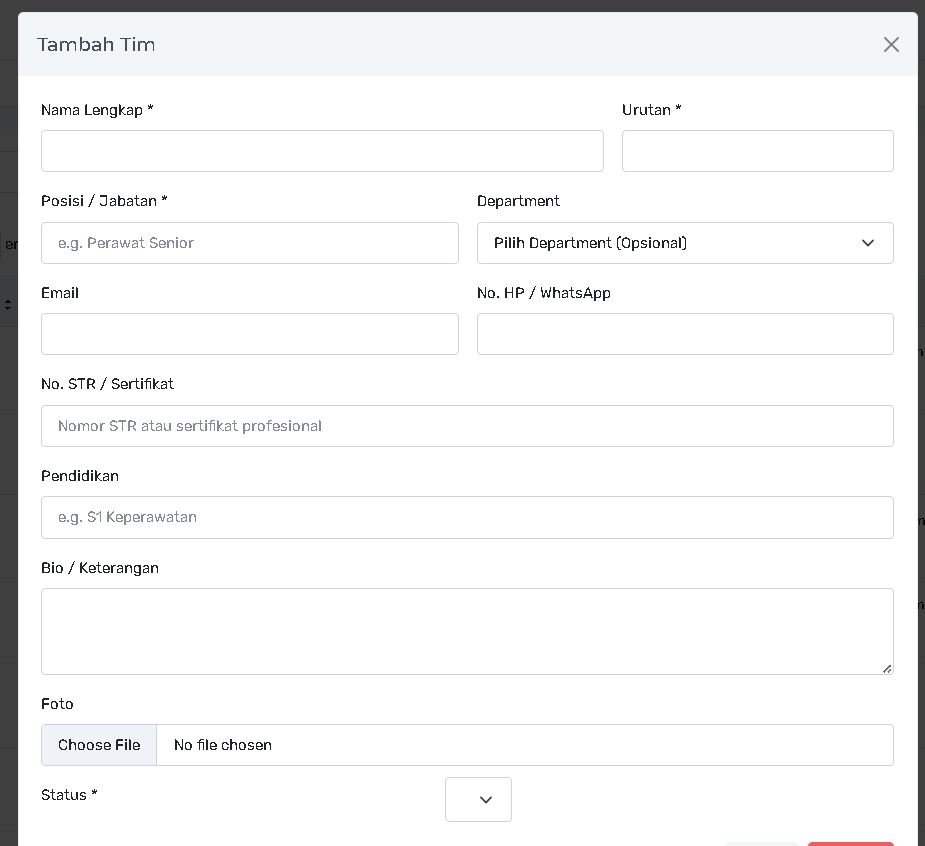
Sebuah pop-up Tambah Tim akan muncul.
-
Nama Lengkap (Wajib): Masukkan nama lengkap staf.
-
Posisi / Jabatan (Wajib): Masukkan jabatan staf (contoh: Perawat Senior).
-
Urutan (Wajib): Masukkan angka urutan tampil staf.
-
Department (Opsional): Pilih Departemen/Poli tempat staf bertugas.
-
Email: Masukkan alamat email kontak.
-
No. HP / WhatsApp: Masukkan nomor kontak yang dapat dihubungi.
-
No. STR / Sertifikat: Masukkan Nomor STR atau sertifikat profesional (jika ada).
-
Pendidikan: Masukkan riwayat pendidikan staf (contoh: S1 Keperawatan).
-
Bio / Keterangan: Tuliskan profil atau keterangan singkat staf.
-
Foto: Klik Choose File untuk mengunggah foto profil staf.
-
Status (Wajib): Pilih status staf (Aktif).
-
Setelah semua field terisi, klik tombol Simpan.
3. Mengubah Data Staf (Fungsi Update)
-
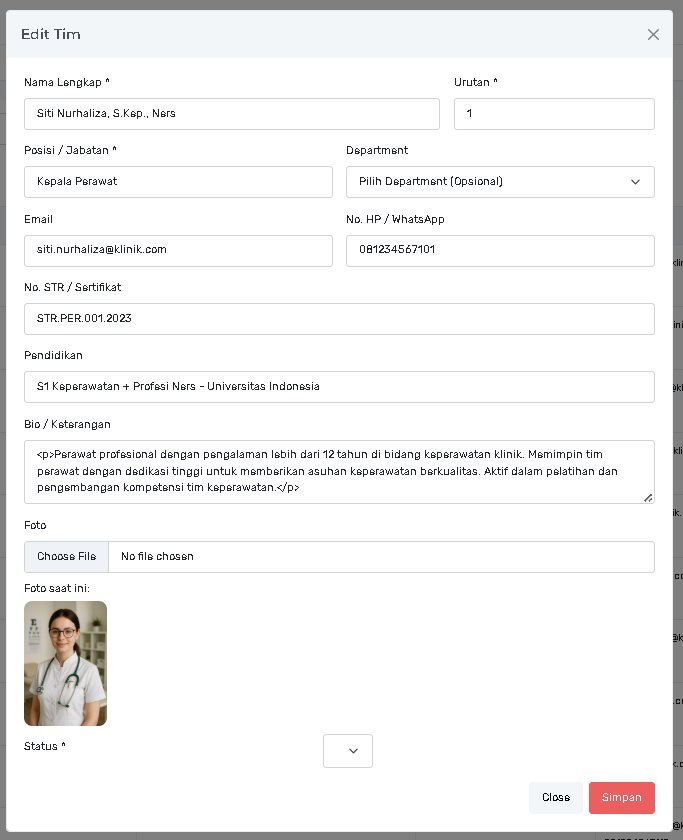
Pada baris staf yang ingin diubah di halaman daftar, klik tombol Edit (ikon pensil/warna kuning) di kolom Action.
-
Pop-up akan muncul. Lakukan perubahan pada data yang diperlukan, seperti Posisi, Kontak, atau Status.
-
Klik tombol Simpan untuk memperbarui data staf.
4. Menghapus Staf (Fungsi Delete)
-
Pada baris staf yang ingin dihapus, klik tombol Delete (ikon tempat sampah/warna merah) di kolom Action.
-
Konfirmasi penghapusan untuk menghapus data staf secara permanen.