
Panduan Pengelolaan Gallery (Galeri Foto)
Fitur Gallery digunakan untuk mengunggah dan mengelola koleksi foto klinik, baik itu kegiatan, fasilitas, atau pencapaian. Foto-foto ini dikelompokkan berdasarkan Kategori Gallery yang sudah Anda buat sebelumnya.
1. Daftar Gallery (Halaman Read)
Halaman GALLERY menampilkan daftar semua album atau koleksi foto yang telah didaftarkan.

-
Akses Halaman: Dari sidebar navigasi, pilih menu Media lalu klik Gallery.
-
Tabel Data: Kolom-kolom utama yang ditampilkan adalah:
-
No: Nomor urut album.
-
Judul: Judul album atau koleksi foto (contoh: Peringatan Hari Kesehatan Nasional).
-
Keterangan: Deskripsi singkat mengenai isi album tersebut.
-
Status: Menunjukkan status album (Live atau Inactive/Draft).
-
Action (Tindakan): Berisi tombol Edit dan Delete.
-
-
Pencarian: Gunakan kolom Search... untuk mencari album berdasarkan judul atau keterangan.
2. Menambah Album Gallery Baru (Fungsi Create)
Untuk membuat album foto baru:
-
Klik tombol + Tambah Gallery yang berwarna merah di pojok kanan atas halaman.
-
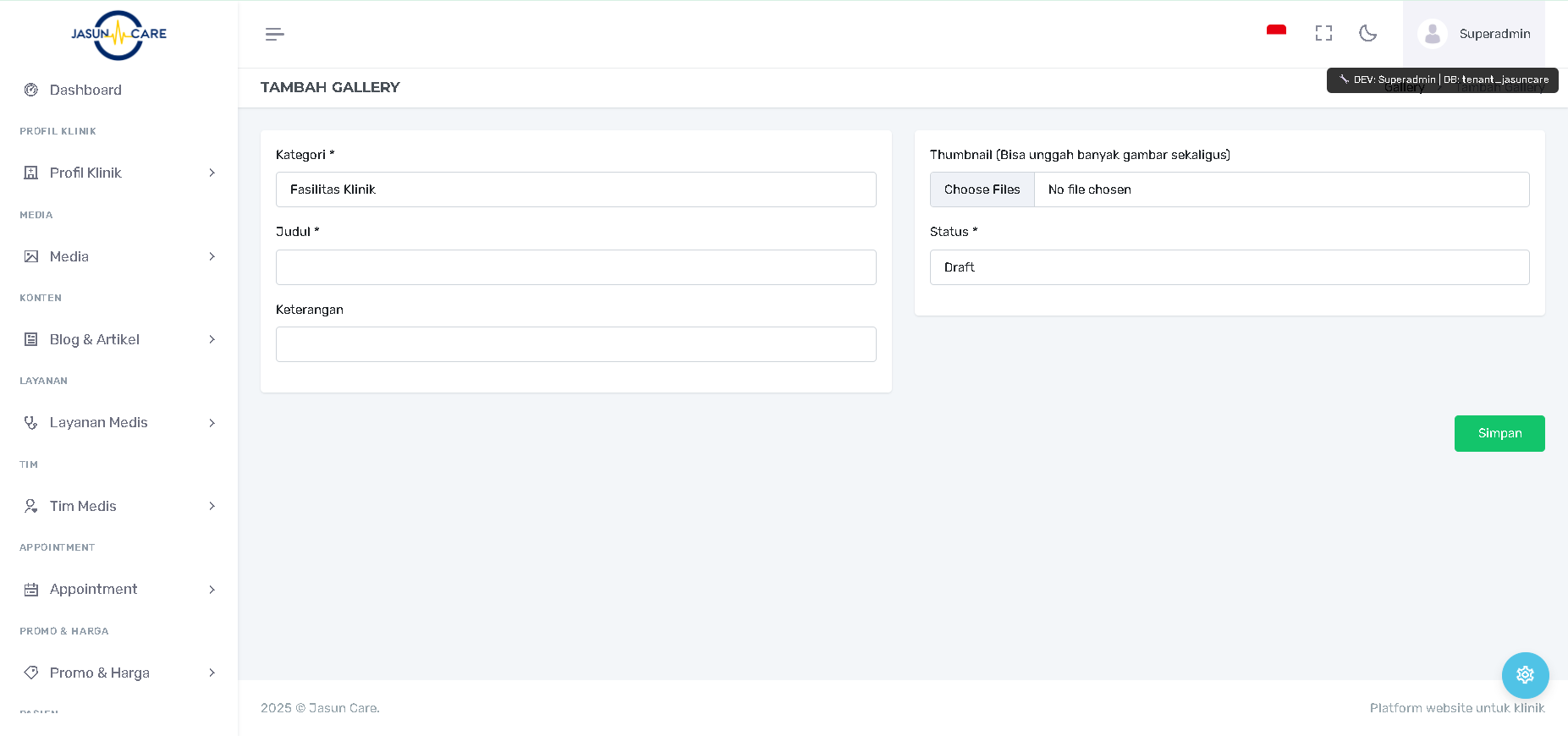
Anda akan diarahkan ke halaman TAMBAH GALLERY.
-
Kategori (Wajib): Pilih salah satu kategori yang sudah Anda buat dari dropdown (contoh: Fasilitas Klinik).
-
Judul (Wajib): Masukkan judul album foto (contoh: Ruang Konsultasi Dokter).
-
Keterangan: Berikan deskripsi detail mengenai isi album ini.
-
Status (Wajib): Pilih status album (Live agar langsung tampil, atau Draft jika masih dalam proses).
Upload Gambar (Thumbnail) - Multiple:
-
Thumbnail (Bisa unggah banyak gambar sekaligus): Klik tombol Choose Files.
-
Pilih banyak gambar sekaligus: Anda dapat memilih satu atau beberapa gambar sekaligus dari komputer Anda. Tekan dan tahan tombol
Ctrl(Windows) atauCommand(macOS) sambil mengklik setiap gambar yang ingin Anda unggah, atau gunakanShiftuntuk memilih rentang gambar. -
Semua gambar yang Anda pilih akan diunggah ke dalam album gallery ini.
-
Setelah semua field terisi dan gambar telah dipilih, klik tombol Simpan di pojok kanan bawah halaman.
3. Mengubah Data Gallery (Fungsi Update)
Untuk melakukan koreksi, mengubah informasi, atau mengelola foto dalam album yang sudah ada:
-
Pada baris album yang ingin diubah di halaman daftar, klik tombol Edit di kolom Action.
-
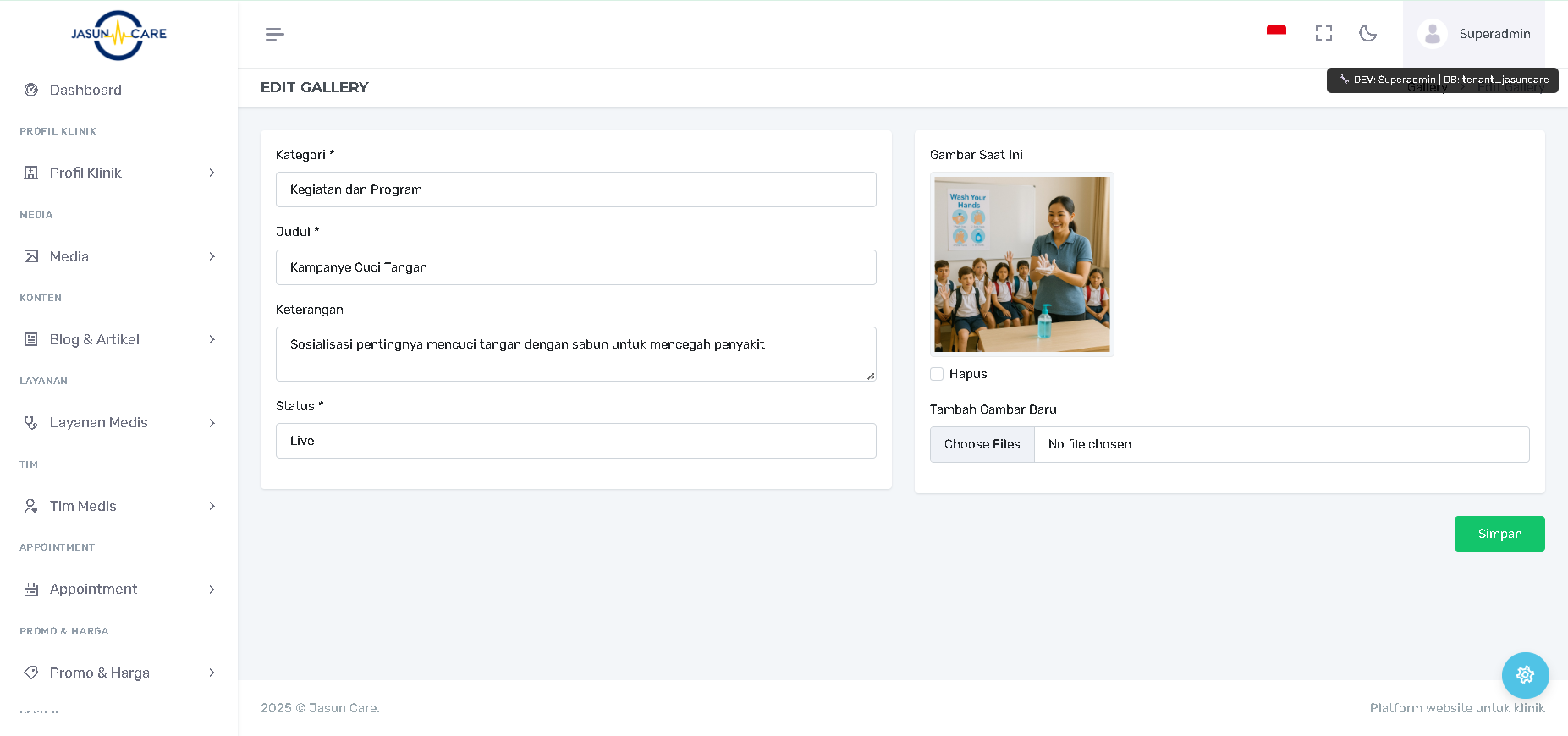
Anda akan diarahkan ke halaman Edit Gallery (serupa dengan Tambah Gallery, tetapi memuat data yang sudah ada).
Memperbarui Informasi:
-
Ubah Kategori, Judul, Keterangan, atau Status jika diperlukan.
Mengelola Foto:
-
Di halaman Edit Gallery, Anda akan menemukan bagian yang menampilkan Gambar Saat Ini yang telah diunggah.
-
Untuk menghapus foto yang sudah ada, cari ikon Hapus (biasanya ikon tempat sampah) pada setiap thumbnail foto dan klik ikon tersebut.
-
Untuk menambahkan foto baru, gunakan tombol Choose Files di bagian Thumbnail dan pilih kembali beberapa gambar sekaligus (seperti pada proses Create). Gambar-gambar baru ini akan ditambahkan ke koleksi foto yang sudah ada.
-
Setelah selesai mengelola informasi dan foto, klik tombol Simpan untuk menyimpan perubahan.
4. Menghapus Album Gallery (Fungsi Delete)
Untuk menghapus seluruh album foto dari daftar:
-
Pada baris album yang ingin dihapus, klik tombol Delete di kolom Action.
-
Sistem akan meminta konfirmasi. Konfirmasi penghapusan untuk menghapus album beserta semua foto di dalamnya secara permanen. Tindakan ini tidak dapat dibatalkan.