
Panduan Template Website (Themes)
Fitur Template Website memungkinkan Anda memilih dan mengaktifkan tema desain yang berbeda untuk mengubah tampilan dan user experience (UX) keseluruhan website klinik secara instan.
1. Daftar Template (Halaman Read)
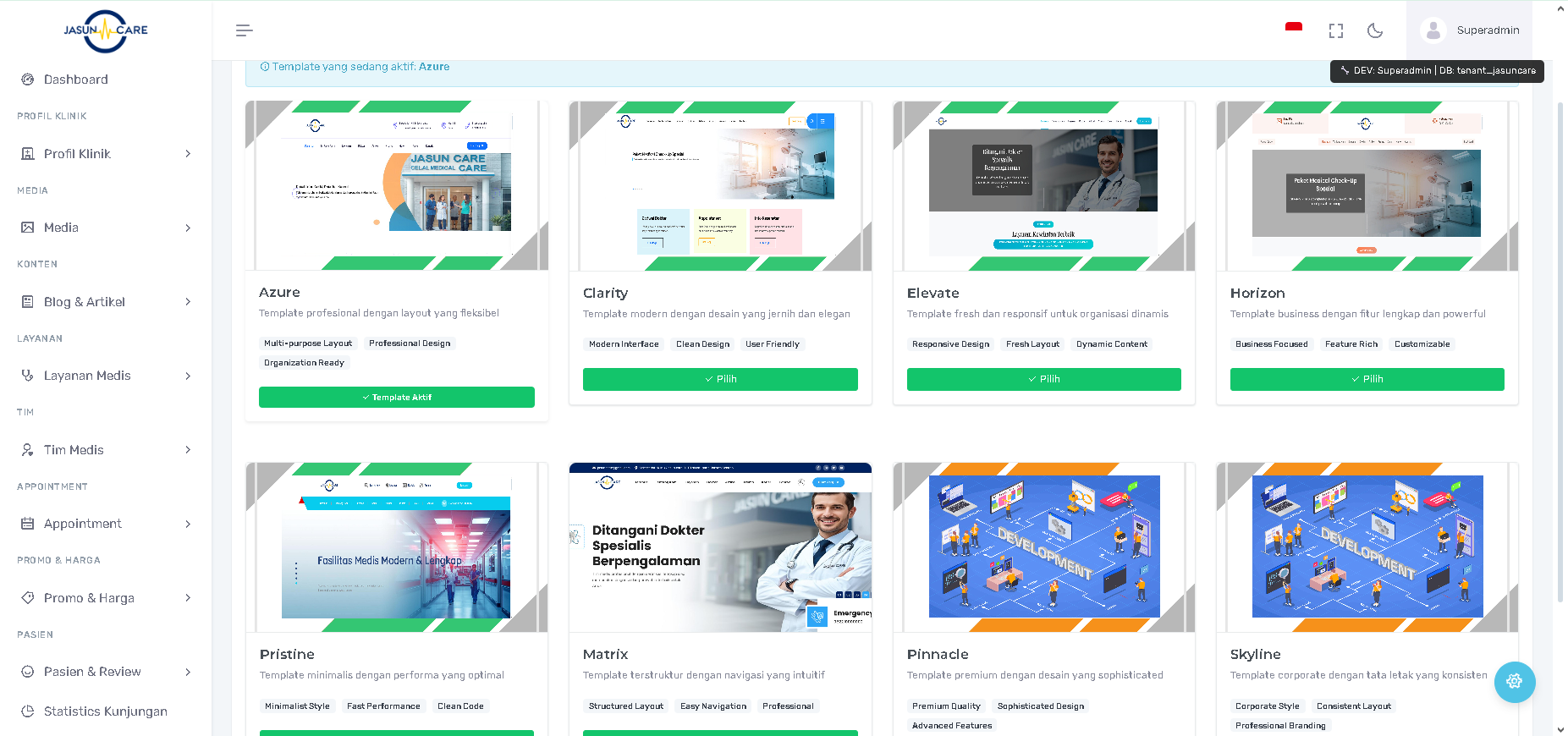
Halaman ini menampilkan semua template desain yang tersedia untuk website Anda.
-
Akses Halaman: Dari sidebar navigasi, pilih menu Profil Klinik lalu klik Template (Asumsi: berada di bawah menu Profil Klinik).
-
Daftar Template: Setiap template ditampilkan dalam bentuk kartu visual yang menyertakan:
-
Nama Template: Nama desain (Contoh: Azure, Clarity, Elevate, Horizon, Pristine, Matrix).
-
Preview: Tampilan visual dari desain template tersebut.
-
Deskripsi Singkat: Penjelasan mengenai karakteristik desain dan keunggulannya.
-
Fitur Utama: Daftar fitur yang didukung template tersebut (Contoh: Responsive Design, Clean Design, User Friendly, Dynamic Content, dll.).
-
-
Status Template Aktif: Template yang sedang digunakan akan ditandai secara jelas. Pada contoh, terdapat notifikasi Template yang sedang dipakai: Azure.
2. Mengubah / Mengaktifkan Template Baru
Untuk mengubah tampilan website, Anda hanya perlu mengaktifkan template yang baru:
-
Temukan template yang ingin Anda gunakan dari daftar kartu yang tersedia.
-
Klik tombol ✓ Pilih (berwarna hijau) di bagian bawah kartu template yang Anda inginkan.
-
Setelah tombol ✓ Pilih diklik, sistem akan memproses pergantian template.
-
Konfirmasi perubahan. Website Anda akan langsung diperbarui menggunakan desain template yang baru.
Catatan:
Pergantian template umumnya tidak akan memengaruhi data konten (Artikel, Layanan, Dokter) yang sudah Anda masukkan. Data tersebut akan otomatis menyesuaikan diri dengan tata letak template yang baru.
Beberapa template mungkin memiliki tata letak unik untuk elemen tertentu, sehingga Anda mungkin perlu memeriksa ulang tampilan setiap halaman setelah pergantian.