
Manajemen Jam Operasional Klinik
Fitur ini digunakan untuk mengatur dan menampilkan jam buka dan jam tutup klinik pada setiap hari dalam seminggu. Pengaturan ini vital untuk fitur janji temu (Appointment) dan informasi publik di website.
1. Tampilan Daftar Jam Operasional (Read & Manage)
Akses halaman ini melalui menu PROFIL KLINIK > Working Hours / Jam Operasional (asumsi menu) untuk melihat jadwal mingguan.
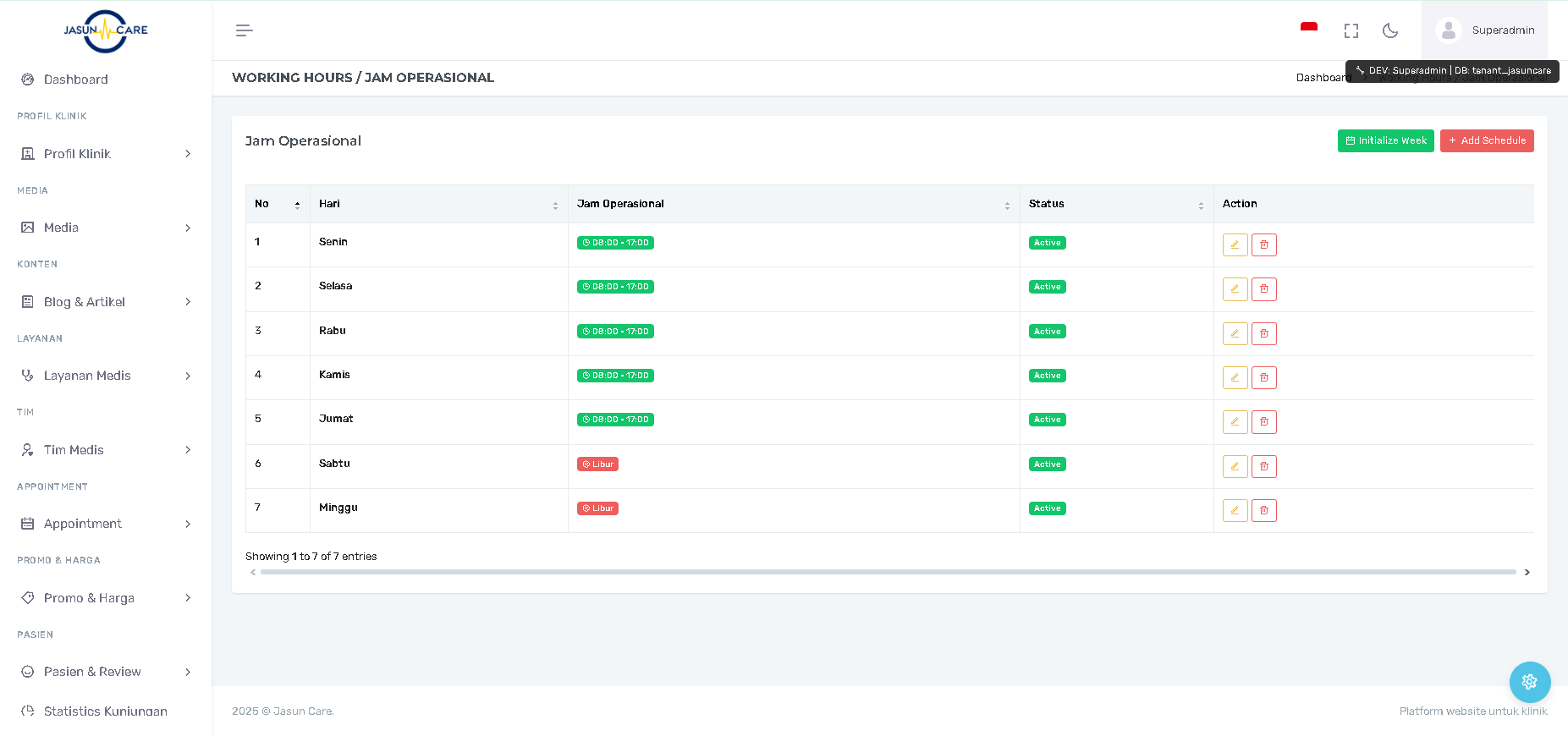
A. Struktur Daftar dan Keterangan Kolom
| Kolom | Tujuan (Read/Informasi) | Penjelasan Detail |
| No | Nomor Urut | Nomor urut hari dalam seminggu. |
| Hari | Hari Kerja | Nama hari (Senin hingga Minggu). |
| Jam Operasional | Waktu Kerja | Menampilkan jam buka dan jam tutup untuk hari tersebut. Jika libur, biasanya ditandai Libur. |
| Status | Ketersediaan | Active (Jadwal berlaku) atau status lain. |
| Action | Aksi Pengelolaan (CRUD) | Berisi tombol untuk Edit (Pensil ✏️) dan Delete (Sampah 🗑️). |
B. Aksi Pengelolaan Data (CRUD)
-
Initialize Week: Klik tombol Initialize Week (berwarna hijau) untuk membuat template standar jadwal 7 hari jika daftar kosong.
-
Add Schedule (Create): Klik tombol + Add Schedule (berwarna merah) untuk menambahkan jadwal baru atau hari yang mungkin belum terdaftar (lihat poin 2).
-
Update (Edit): Klik ikon Pensil ✏️ pada kolom Action untuk mengubah jam operasional hari tertentu.
-
Delete (Hapus): Klik ikon Tempat Sampah 🗑️ untuk menghapus jadwal hari tersebut.
2. Formulir Tambah Jadwal (Add Schedule - Create & Update)
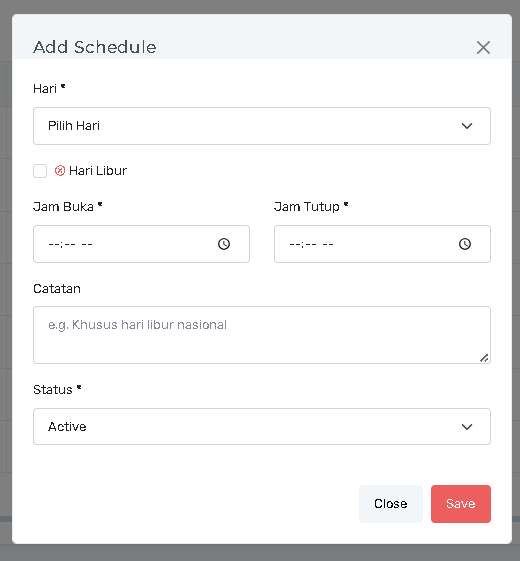
Modal ini digunakan untuk menentukan jam buka/tutup untuk hari tertentu atau memodifikasi jadwal yang sudah ada.
| Kolom | Wajib Isi | Penjelasan Fungsi |
| Hari | Ya | Dropdown untuk memilih hari yang akan diatur jam operasionalnya. |
| Hari Libur | Opsional | Centang kotak ini jika hari tersebut adalah Hari Libur (klinik tutup). Jika dicentang, kolom Jam Buka/Tutup akan diabaikan. |
| Jam Buka | Ya | Waktu klinik mulai beroperasi (misalnya, 08:00). |
| Jam Tutup | Ya | Waktu klinik berhenti beroperasi (misalnya, 17:00). |
| Catatan | Opsional | Tambahkan catatan khusus (e.g., Khusus hari libur nasional). |
| Status | Ya | Atur status jadwal menjadi Active (berlaku) atau status lain. |
Menyimpan Perubahan (Create/Update)
-
Klik tombol Save (berwarna merah) untuk menyimpan jadwal baru atau perubahan.
-
Klik tombol Close untuk menutup modal tanpa menyimpan.