
Manajemen Statistik Klinik
Fitur ini digunakan untuk mengelola data statistik kuantitatif (seperti jumlah pasien, dokter, atau tahun pengalaman) yang akan ditampilkan sebagai angka highlight atau milestone di website (frontend).
1. Tampilan Daftar Statistik (Read & Manage)
A. Struktur Daftar dan Keterangan Kolom
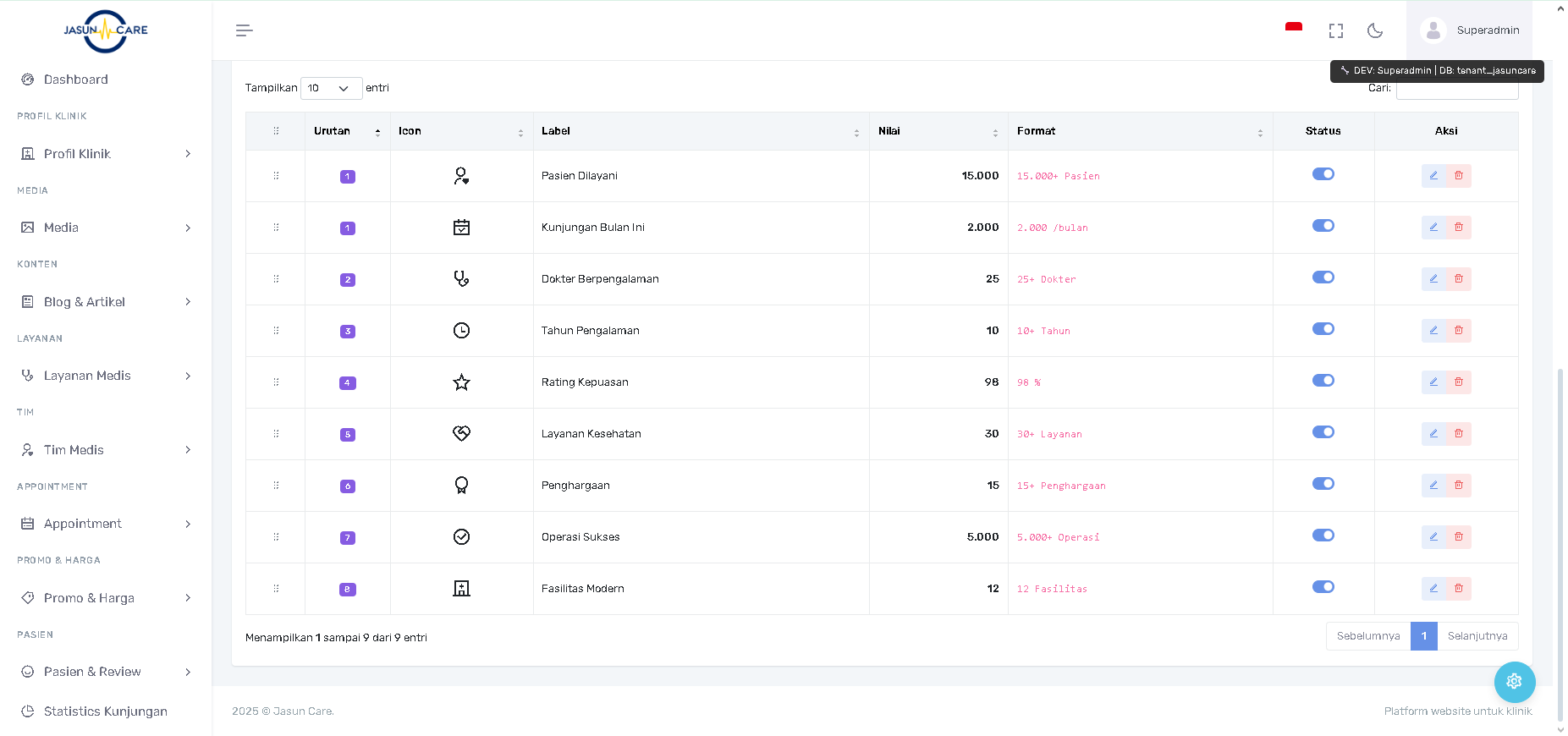
| Kolom | Tujuan (Baca) | Penjelasan Detail |
| Urutan | Pengaturan Tampilan | Angka yang menentukan urutan statistik di daftar (Angka kecil muncul lebih dulu). |
| Icon | Identitas Visual | Ikon yang dipilih untuk merepresentasikan statistik (misalnya, stethoscope untuk Dokter, calendar untuk Kunjungan). |
| Label | Nama Statistik | Judul deskriptif statistik (e.g., Pasien Dilayani, Rating Kepuasan). |
| Nilai | Data Utama | Angka dasar dari statistik (misalnya, 15000, 98). |
| Format | Tampilan Akhir | Tampilan data seperti di frontend (e.g., 15.000+ Pasien, 98%). |
| Status | Ketersediaan | Aktif (ditampilkan di frontend) atau Tidak Aktif (tersembunyi). |
| Aksi | Pengelolaan (CRUD) | Berisi tombol Edit (Pensil ✏️) dan Delete (Sampah 🗑️). |
B. Aksi Pengelolaan Data (CRUD)
-
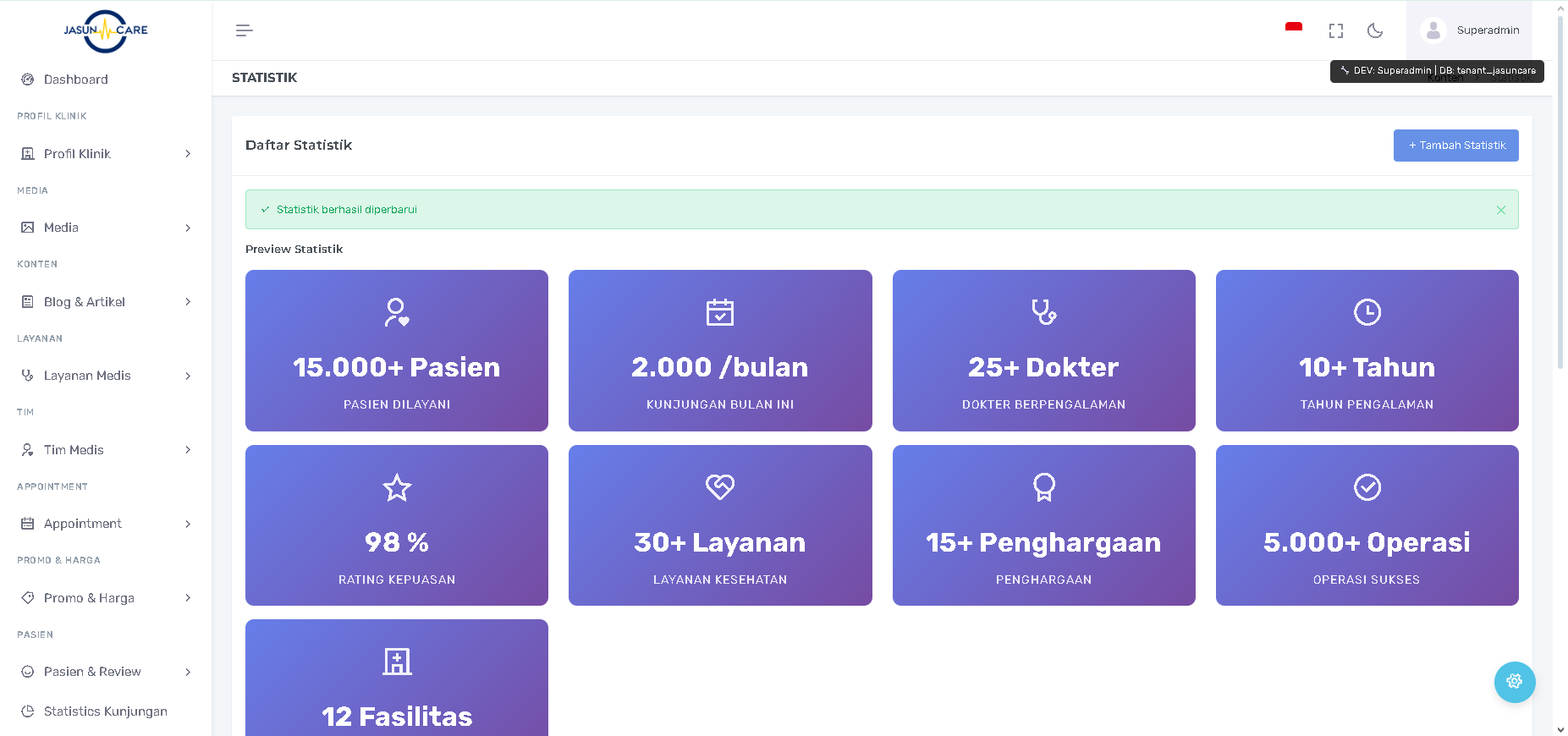
Preview Statistik: Tepat di atas daftar tabel, terdapat bagian Preview Statistik yang menampilkan card visual statistik sebagaimana tampil di frontend, berdasarkan data yang sedang Aktif. Ini adalah fitur read penting untuk verifikasi visual.
-
Create (Tambah Statistik): Klik tombol + Tambah Statistik (berwarna biru) di kanan atas untuk membuat card statistik baru (lihat poin 2).
-
Update (Edit): Klik ikon Pensil ✏️ pada kolom Aksi untuk mengubah data statistik yang sudah ada.
-
Delete (Hapus): Klik ikon Tempat Sampah 🗑️ untuk menghapus statistik permanen.
-
Status Toggle: Gunakan toggle switch di kolom Status untuk mengaktifkan atau menonaktifkan statistik tanpa harus masuk ke formulir edit.
2. Formulir Tambah/Ubah Statistik (Create, Update & Preview)
Modal ini memungkinkan Anda memasukkan data statistik baru atau mengubah yang sudah ada. Fitur kunci di sini adalah Preview real-time.
A. Input Data Statistik
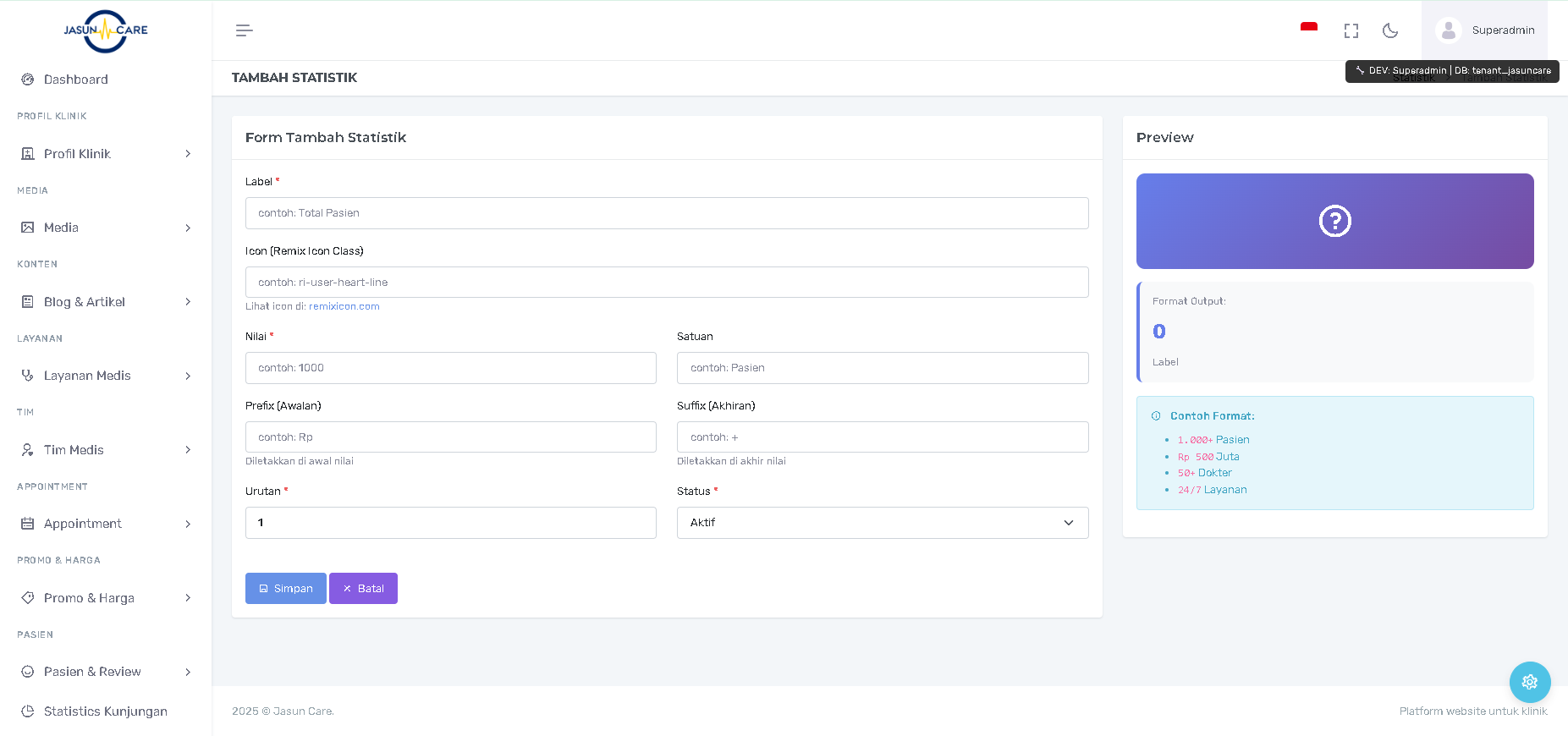
| Kolom | Wajib Isi | Penjelasan Fungsi |
| Label | Ya | Nama Statistik yang akan ditampilkan (misalnya, "Rata-rata Kunjungan Harian"). |
| Icon (Remix Icon Class) | Ya | Kelas ikon yang akan digunakan di card. Anda dapat merujuk ke pustaka ikon yang disebutkan (remixicon.com). |
| Nilai | Ya | Masukkan angka dasar statistik (misalnya, 45 atau 10000). |
| Prefix (Awalan) | Opsional | Teks atau simbol yang muncul sebelum nilai (misalnya, Rp. atau +). |
| Suffix (Akhiran) | Opsional | Teks atau simbol yang muncul setelah nilai (misalnya, Pasien, %, atau + Tahun). |
B. Pengaturan & Status
-
Urutan: Angka urutan tampilan di frontend dan daftar utama.
-
Status: Pilih Aktif untuk menampilkannya di website atau Tidak Aktif untuk menyimpannya sebagai draft.
C. Preview Real-time (Verifikasi)
-
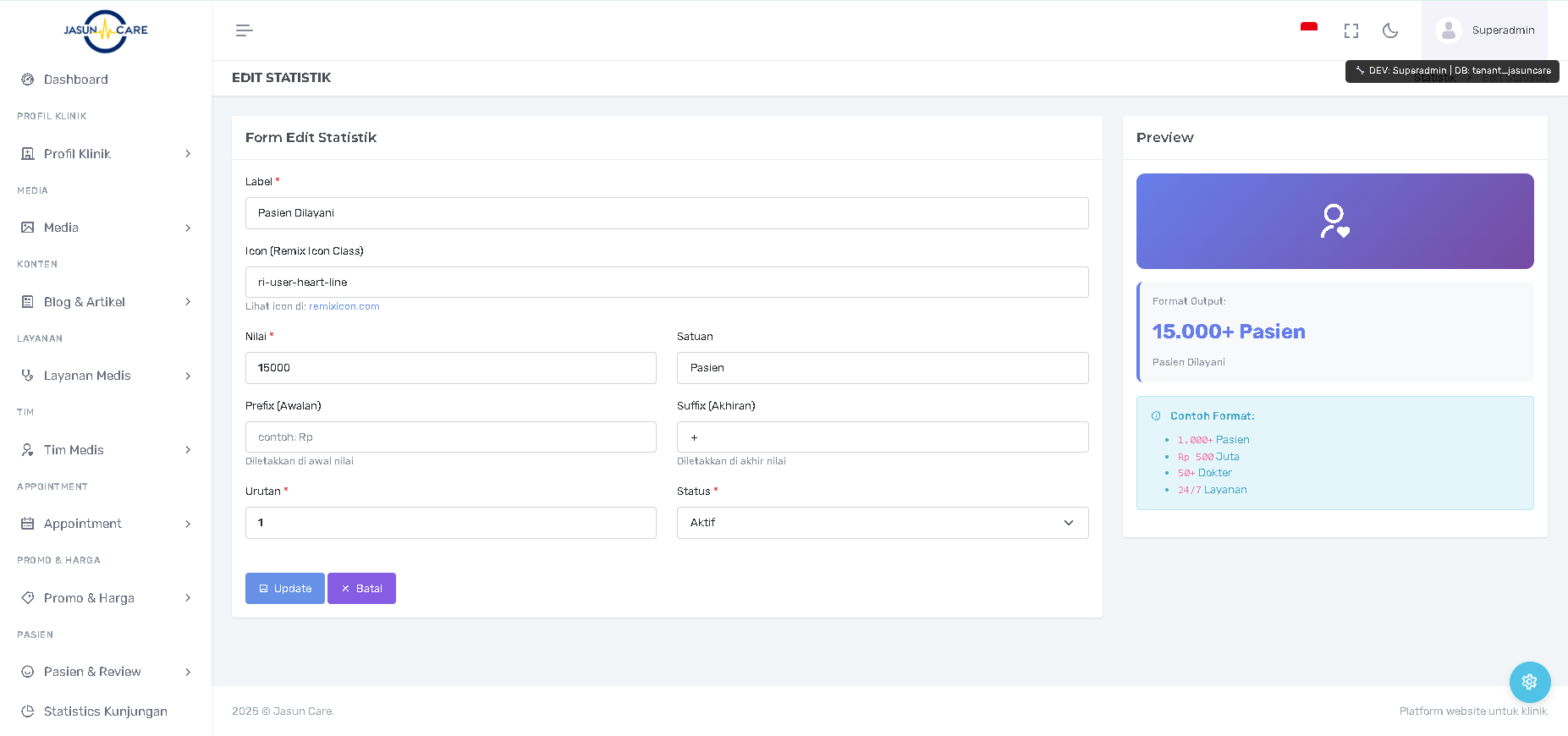
Tujuan: Bagian di sebelah kanan formulir ini adalah fitur Preview.
-
Cara Kerja: Setiap kali Anda memasukkan atau mengubah data pada Label, Nilai, Prefix, atau Suffix, tampilan card di bagian Preview akan diperbarui secara otomatis.
-
Manfaat: Admin dapat langsung melihat bagaimana tampilan akhir statistik di frontend sebelum menyimpannya, memastikan format (e.g., 45 Pasien) sudah benar.
D. Menyimpan Perubahan (Create/Update)
-
Klik tombol Simpan (berwarna biru) untuk menyimpan statistik baru (Create) atau perubahan yang Anda lakukan (Update).
-
Klik tombol Batal untuk menutup formulir tanpa menyimpan.