
Panduan Layanan / Services
Fitur Layanan / Services adalah halaman inti untuk mengatur layanan spesifik yang ditawarkan klinik (misalnya: Pemeriksaan Kesehatan Umum) beserta detail biaya, durasi, dan prosedur yang terkait.
1. Daftar Layanan / Services (Halaman Read)
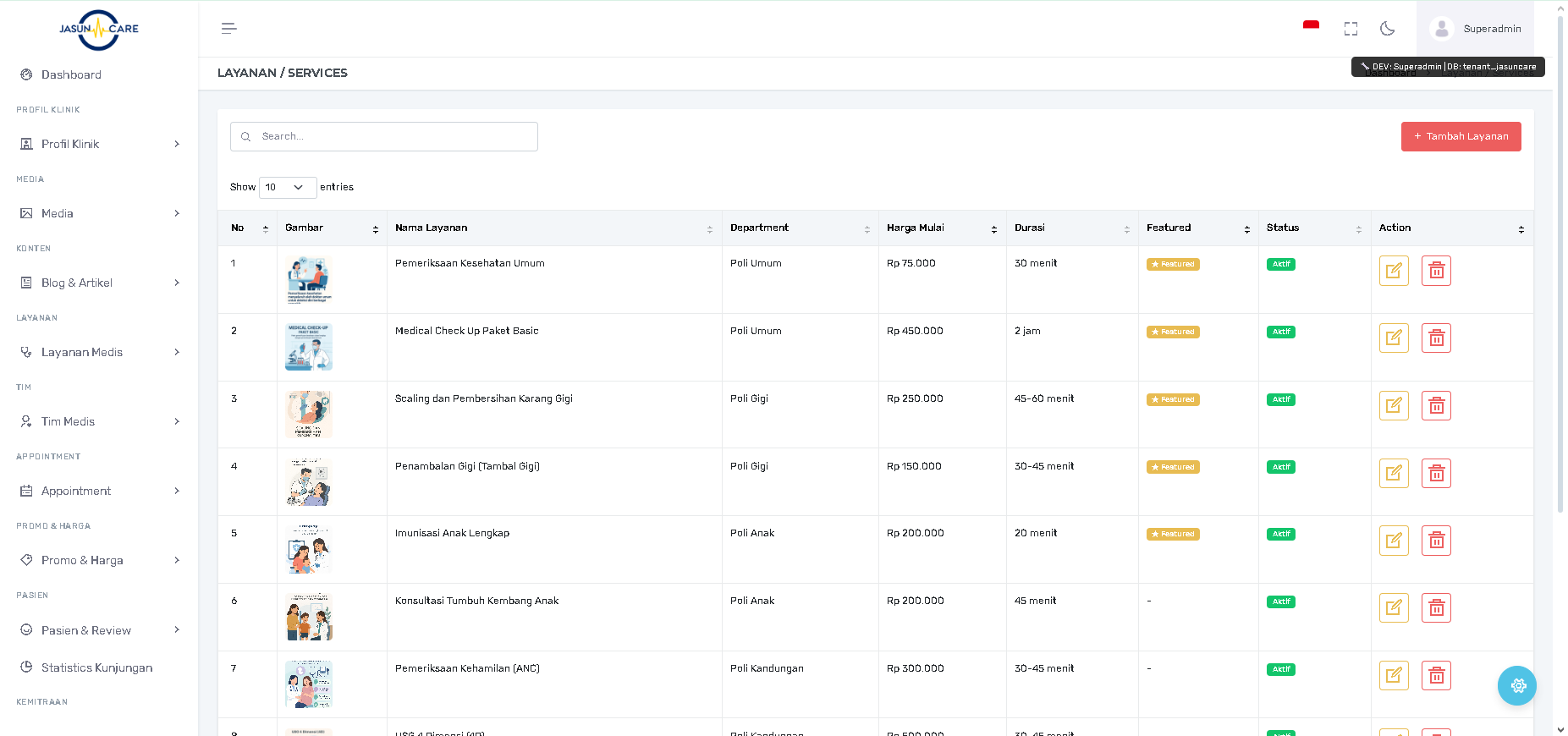
Halaman LAYANAN / SERVICES menampilkan daftar semua layanan yang telah didaftarkan.
-
Akses Halaman: Dari sidebar navigasi, pilih menu Layanan Medis lalu klik Layanan / Services.
-
Tabel Data: Kolom-kolom utama yang ditampilkan adalah:
-
No: Nomor urut layanan.
-
Gambar: Gambar thumbnail layanan.
-
Nama Layanan: Nama spesifik layanan (contoh: Pemeriksaan Kesehatan Umum, Scaling).
-
Department: Poli atau unit tempat layanan ini berada (contoh: Poli Umum, Poli Gigi).
-
Harga Mulai: Harga awal layanan.
-
Durasi: Estimasi waktu yang dibutuhkan untuk layanan.
-
Featured: Menandai apakah layanan ini merupakan layanan unggulan (ditampilkan lebih menonjol di website).
-
Status: Menunjukkan status layanan (Aktif atau Inactive).
-
Action (Tindakan): Berisi tombol Edit dan Delete.
-
2. Menambah Layanan Baru (Fungsi Create)
Untuk mendaftarkan layanan spesifik baru:
-
Klik tombol + Tambah Layanan (berwarna merah) di pojok kanan atas tabel.
-
Anda akan diarahkan ke halaman TAMBAH LAYANAN.
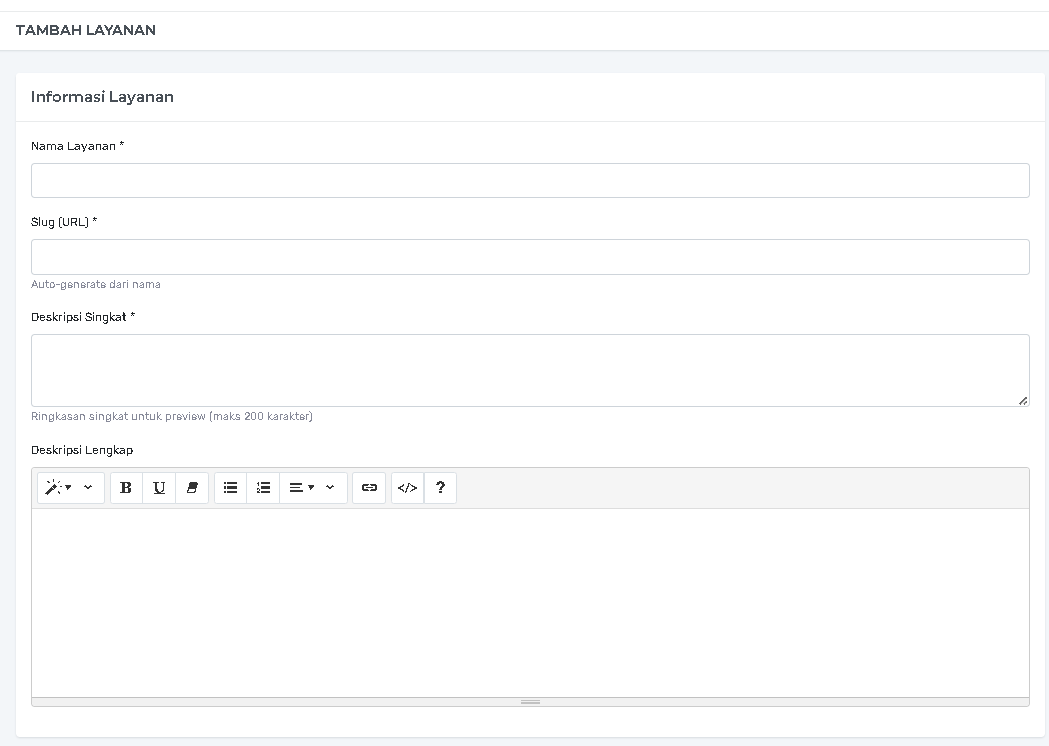
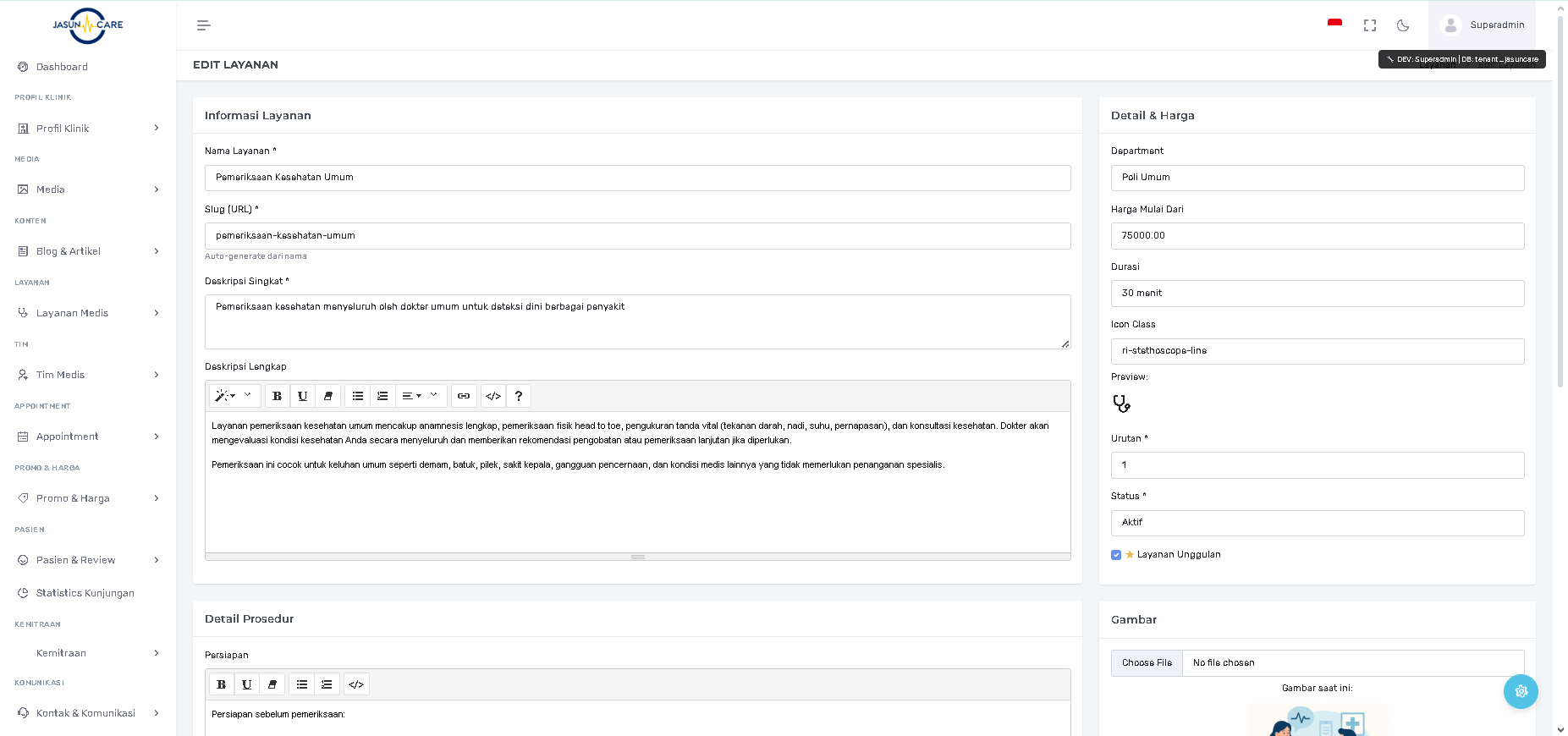
A. Informasi Layanan (Kiri):
-
Nama Layanan (Wajib): Masukkan nama layanan (contoh: Vaksinasi Influenza).
-
Slug (URL) (Wajib): Format URL. Biarkan kosong untuk auto-generate.
-
Deskripsi Singkat (Wajib): Ringkasan singkat layanan (maksimal 255 karakter).
-
Deskripsi Lengkap: Tuliskan penjelasan detail mengenai layanan.
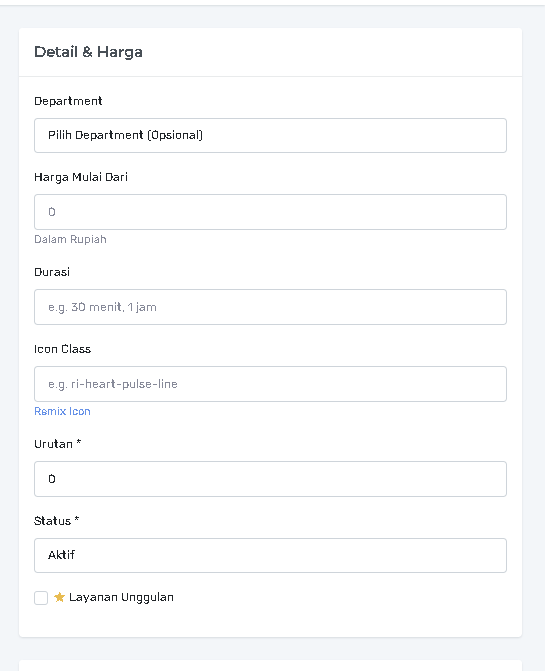
B. Detail & Harga (Kanan Atas):
-
Department (Opsional): Pilih Department yang menaungi layanan ini (contoh: Poli Anak).
-
Harga Mulai Dari: Masukkan harga awal layanan (hanya angka).
-
Durasi: Masukkan estimasi waktu layanan (contoh: 30 menit, 1 jam).
-
Icon Class: Masukkan kelas CSS ikon untuk layanan ini.
-
Urutan (Wajib): Masukkan angka urutan tampil.
-
Status (Wajib): Pilih Aktif agar layanan tayang.
-
Layanan Unggulan: Centang kotak ini jika Anda ingin layanan tampil sebagai Featured di website.
-
Gambar: Klik Choose File untuk mengunggah gambar representasi layanan.
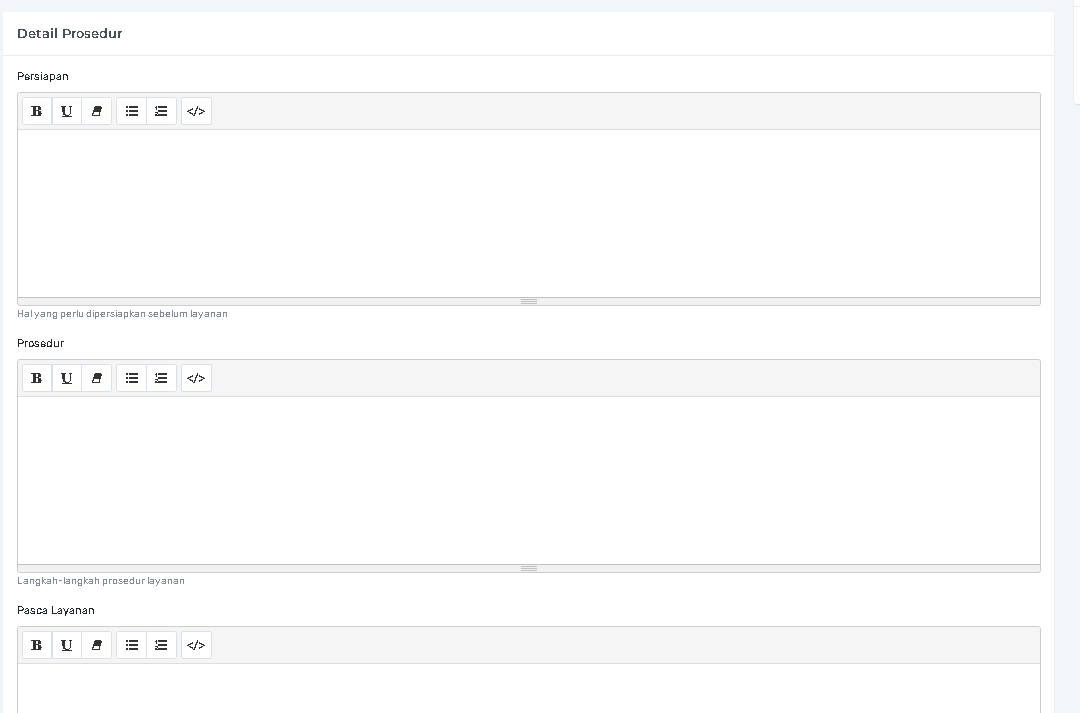
C. Detail Prosedur (Bawah):
-
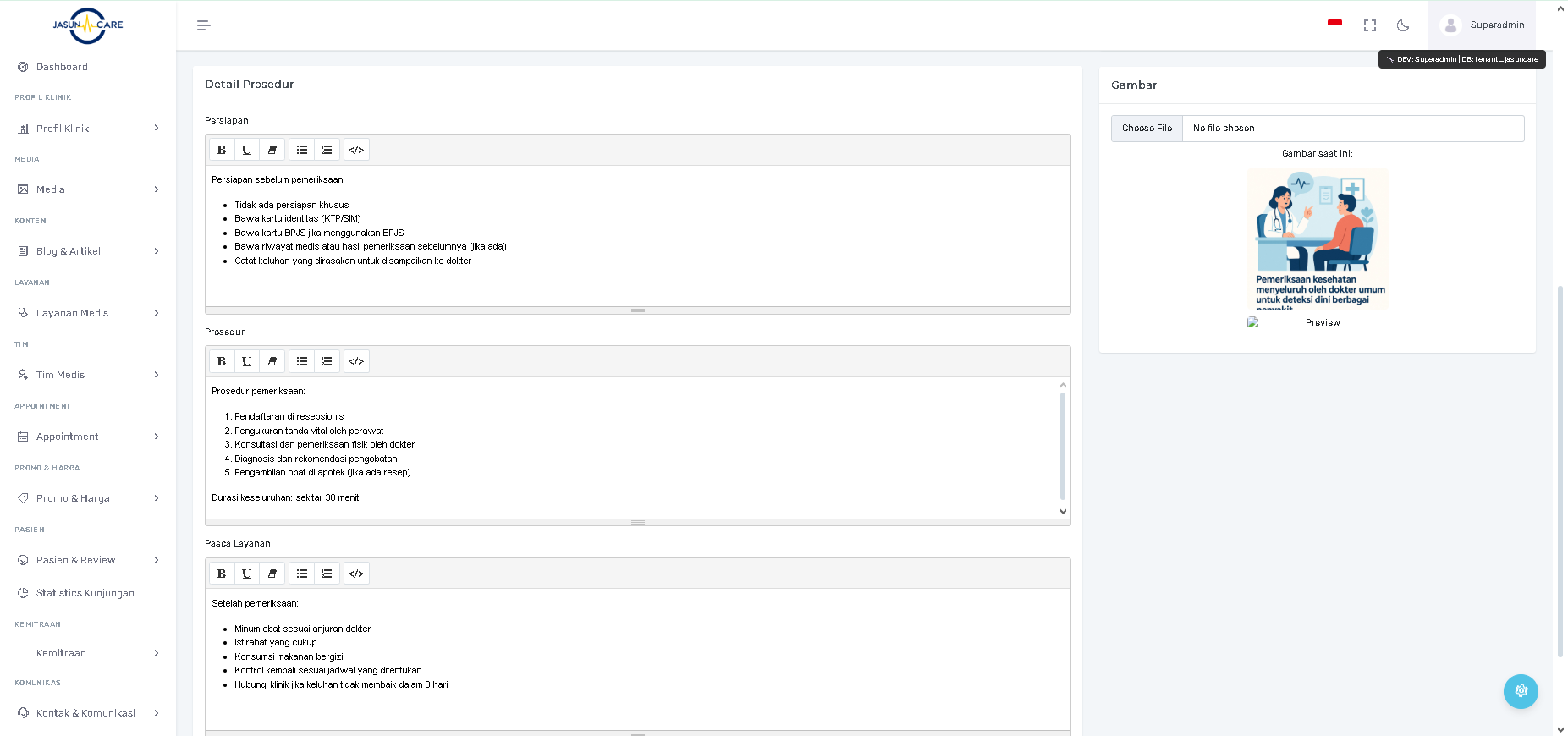
Persiapan: Jelaskan hal-hal yang perlu disiapkan pasien sebelum menerima layanan. * Prosedur: Jelaskan langkah-langkah yang akan dilakukan selama layanan (proses di klinik). * Pasca Layanan: Jelaskan perawatan atau hal yang perlu diperhatikan pasien setelah menerima layanan.
-
Setelah semua field terisi, klik tombol Simpan di pojok kanan bawah halaman.
3. Mengubah Layanan (Fungsi Update)
Untuk mengoreksi atau memperbarui detail layanan:
-
Pada baris layanan di halaman daftar, klik tombol Edit di kolom Action.
-
Anda akan diarahkan ke halaman Edit Layanan.
-
Lakukan perubahan pada informasi, harga, durasi, atau detail prosedur (Persiapan, Prosedur, Pasca Layanan).
-
Klik tombol Simpan untuk menerapkan perubahan.
4. Menghapus Layanan (Fungsi Delete)
Untuk menghapus layanan yang tidak lagi tersedia:
-
Pada baris layanan yang ingin dihapus, klik tombol Delete di kolom Action.
-
Konfirmasi penghapusan untuk menghapus layanan tersebut secara permanen.