
Manajemen Review Pasien
Halaman ini adalah pusat moderasi dan analitik untuk semua ulasan dan penilaian (Rating) yang diberikan pasien setelah mendapatkan layanan. Tujuannya adalah memantau kualitas layanan dan berinteraksi langsung dengan umpan balik pasien.
1. Ringkasan Analitik (Metrics Summary)
Bagian atas halaman menampilkan metrik kunci dari semua ulasan yang masuk.
| Metrik | Tujuan (Baca) | Penjelasan Detail |
| Total Reviews | Volume Ulasan | Jumlah keseluruhan ulasan yang telah masuk ke sistem. |
| Approved | Ulasan yang Disetujui | Jumlah ulasan yang telah diverifikasi dan disetujui (siap ditampilkan di frontend, jika dikonfigurasi). |
| Pending | Ulasan Menunggu | Jumlah ulasan yang masih menunggu moderasi/verifikasi oleh Admin. |
| Average Rating | Kualitas Layanan | Rata-rata keseluruhan rating bintang yang diberikan oleh semua pasien. |
2. Tampilan Daftar Review (Read & Moderation)
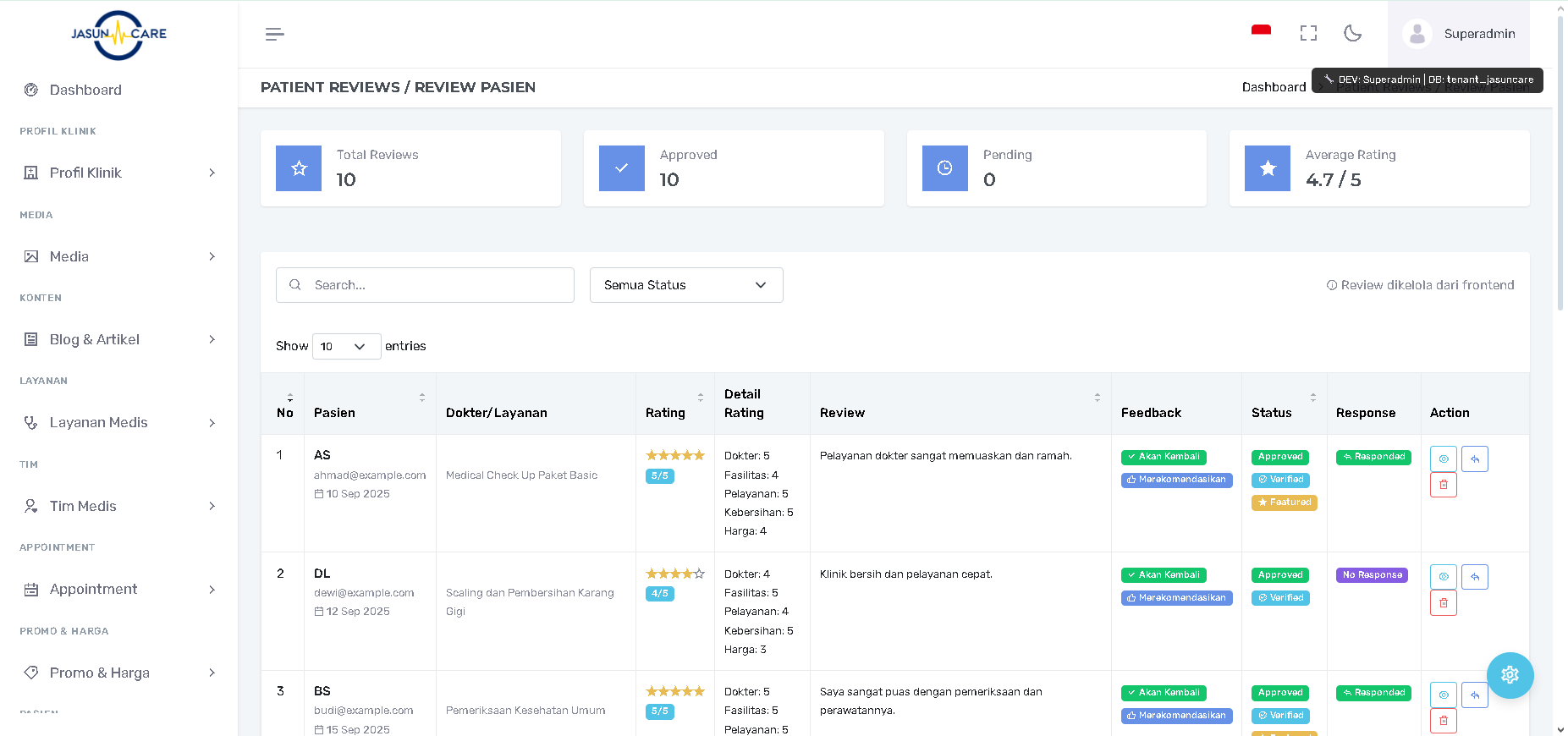
Tabel di bawah menampilkan semua ulasan yang masuk, lengkap dengan status dan opsi aksi.
A. Struktur Daftar dan Informasi Kunci
| Kolom | Tujuan (Baca) | Penjelasan Detail |
| Pasien | Identitas | Inisial dan email pasien yang memberi ulasan, serta tanggal kunjungan. |
| Dokter/Layanan | Konteks | Nama Dokter yang dilayani dan Layanan yang diterima pasien. |
| Rating | Penilaian | Rating Bintang keseluruhan (misalnya 4/5) dan rincian rating (Dokter, Fasilitas, Kebersihan, Harga). |
| Review | Isi Ulasan | Teks inti dari ulasan yang ditulis pasien. |
| Feedback | Kualitas Ulasan | Indikator cepat untuk Kelebihan (Akan Kembali / Hijau) dan Kekurangan (Harap diperhatikan / Biru) yang diberikan pasien. |
| Status | Moderasi | Status ulasan saat ini: Approved, Pending, dll. |
| Response | Status Respons | Menunjukkan apakah ulasan ini sudah dibalas oleh Admin (Responded) atau No Response. |
| Action | Aksi Pengelolaan | Berisi tombol untuk Detail, Respons, dan Hapus. |
B. Aksi Pengelolaan Langsung
-
Pencarian & Filter: Gunakan kolom Search... dan dropdown Semua Status untuk memfilter ulasan berdasarkan teks atau status moderasi.
-
Action (Detail): Klik ikon Detail (berbentuk mata 👁️ atau card) untuk membuka Modal Detail Review (lihat poin 3).
-
Action (Response): Klik ikon Respons (berbentuk kotak teks 💬) untuk membuka Modal Respond to Review (lihat poin 4).
-
Action (Hapus): Klik ikon Hapus (berwarna merah 🗑️) untuk menghapus ulasan secara permanen.
3. Modal Detail Review (Read, Verification & Feature)
Modal ini menyediakan tampilan menyeluruh dan alat moderasi untuk ulasan terpilih.
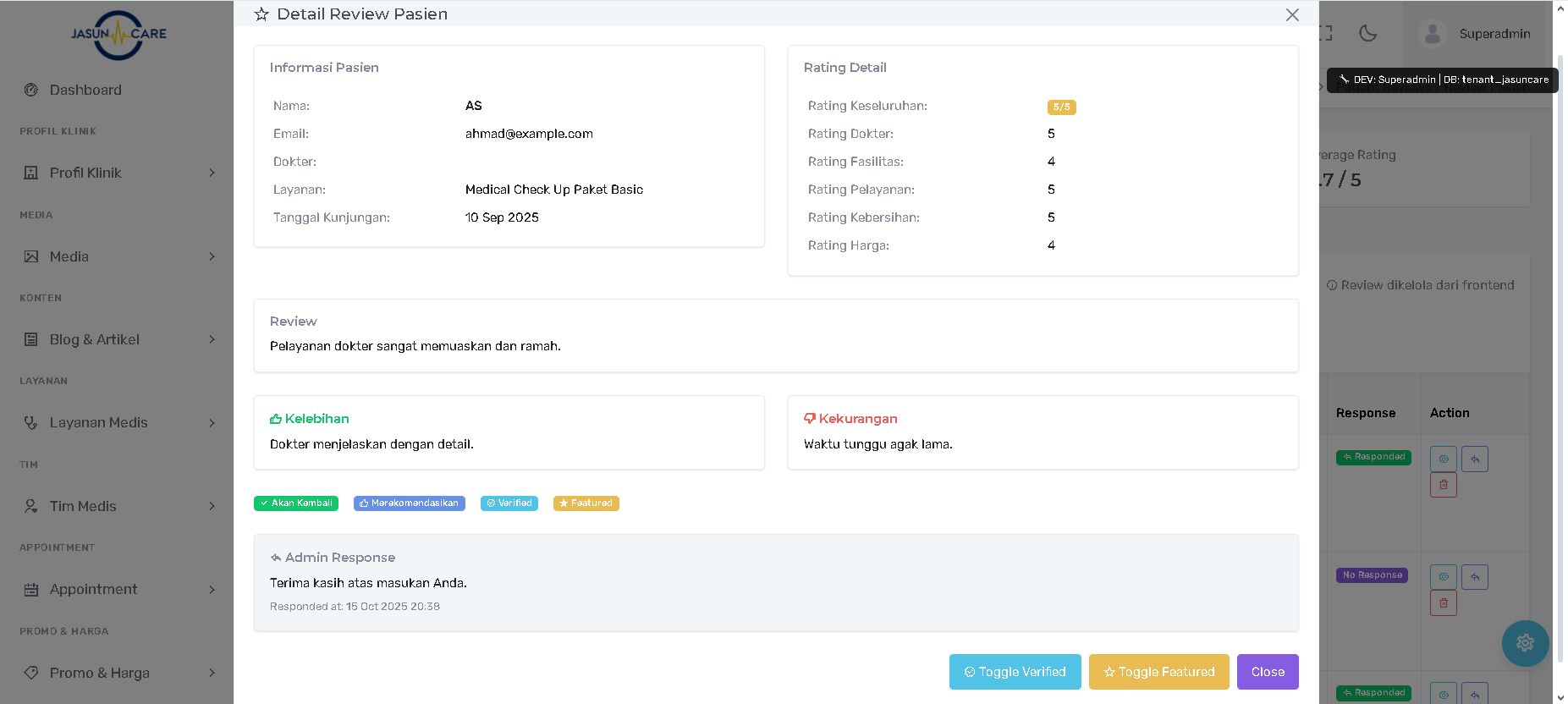
A. Informasi Pasien & Rating Detail
-
Informasi Pasien: Menampilkan rincian data pasien (Nama, Email), Dokter, Layanan, dan Tanggal Kunjungan.
-
Rating Detail: Memecah Rating Keseluruhan menjadi rating per kategori (Dokter, Fasilitas, Pelayanan, Kebersihan, Harga).
B. Review, Kelebihan & Kekurangan
-
Menampilkan Review utama (teks ulasan), Kelebihan, dan Kekurangan yang disebutkan pasien.
C. Aksi Moderasi Cepat (Tombol di bawah)
Bagian ini memungkinkan Admin memanipulasi status ulasan tanpa harus masuk ke formulir edit:
-
Verifikasi/Approved: Klik tombol Verified (atau sejenisnya) untuk menandai ulasan sudah dicek keasliannya dan disetujui untuk tujuan internal/eksternal.
-
Featured: Klik tombol Toggle Featured untuk menandai ulasan ini sebagai Unggulan, yang mungkin dipromosikan di halaman utama website.
-
Admin Response: Menampilkan respons Admin yang sudah pernah dikirim.
4. Modal Respond to Review (Create/Update Response)
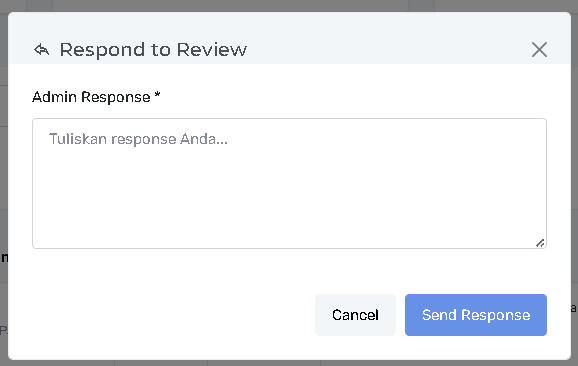
Modal ini digunakan untuk membalas ulasan pasien secara formal.
-
Admin Response:
-
Tujuan: Tuliskan tanggapan Anda (apresiasi, permintaan maaf, atau klarifikasi) terhadap ulasan pasien di kolom input teks.
-
Cara Penggunaan: Pastikan tanggapan bersifat profesional dan mewakili klinik.
-
-
Send Response: Klik tombol Send Response (berwarna biru) untuk mengirimkan tanggapan Anda. Status ulasan di tabel utama akan berubah menjadi Responded.