
Panduan Pengelolaan Sertifikat (Certifications)
Fitur ini memungkinkan administrator klinik untuk mengunggah dan mengelola daftar sertifikat yang dimiliki klinik, seperti akreditasi atau sertifikasi mutu, yang akan ditampilkan di profil klinik.
1. Daftar Sertifikat (Halaman Read)
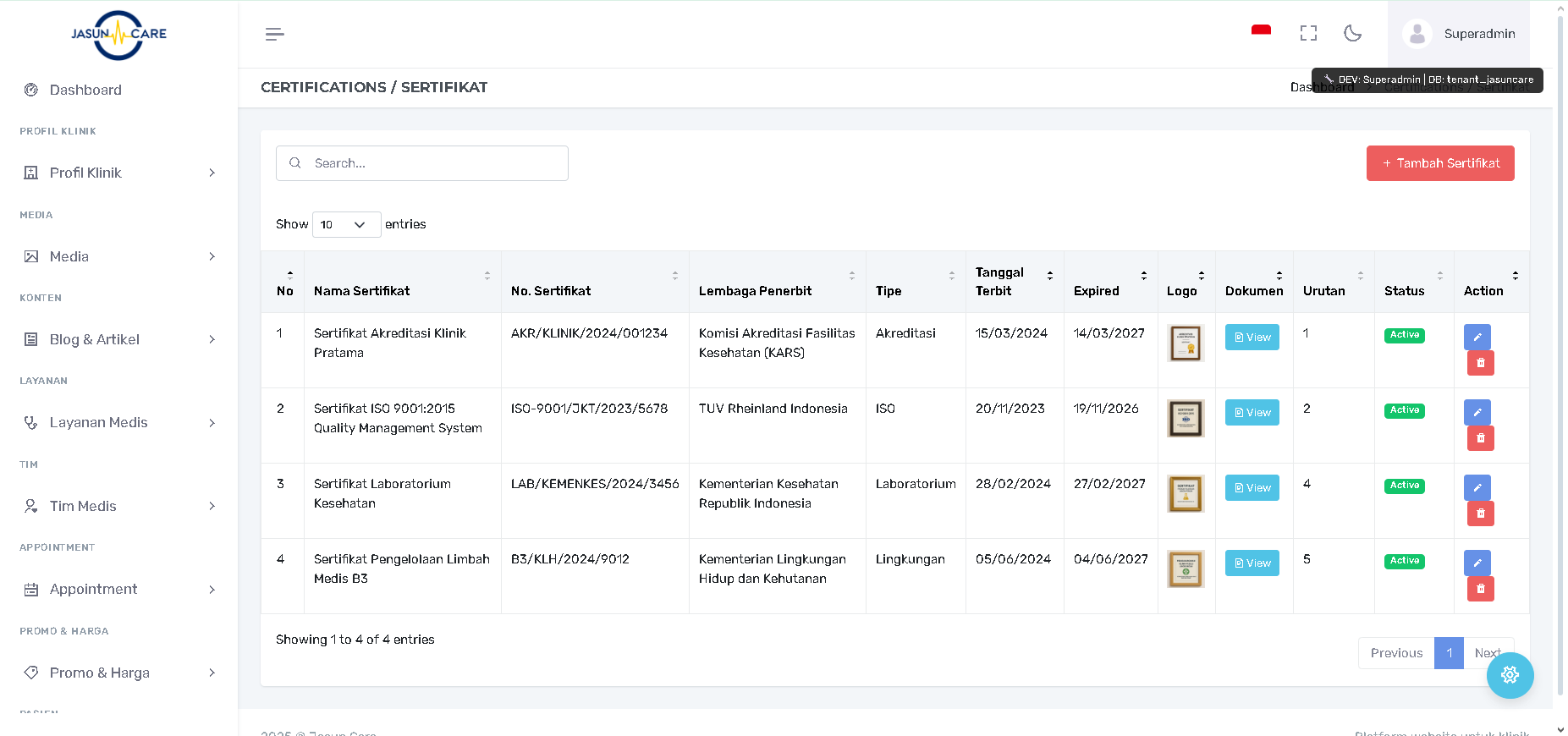
Halaman Certifications / Sertifikat menampilkan daftar lengkap dari semua sertifikat yang telah didaftarkan.
-
Akses Halaman: Dari sidebar navigasi, pilih Profil Klinik lalu klik Certifications / Sertifikat.
-
Tabel Data: Kolom-kolom utama yang ditampilkan dalam tabel adalah:
-
No: Nomor urut sertifikat dalam daftar.
-
Nama Sertifikat: Nama resmi sertifikat yang terdaftar (contoh: Sertifikat Akreditasi Klinik Pratama).
-
No. Sertifikat: Nomor unik yang tertera pada dokumen sertifikat.
-
Lembaga Penerbit: Institusi yang mengeluarkan sertifikat (contoh: Komisi Akreditasi Fasilitas Kesehatan).
-
Tipe: Kategori sertifikat (contoh: Akreditasi, ISO, Laboratorium).
-
Tanggal Terbit/Expired: Tanggal mulai berlakunya dan tanggal kedaluwarsa sertifikat.
-
Logo: Ikon yang menunjukkan logo lembaga penerbit (jika diunggah).
-
Dokumen: Ikon View untuk melihat atau mengunduh dokumen asli sertifikat (PDF/Gambar).
-
Urutan: Angka yang menentukan posisi sertifikat saat ditampilkan di profil publik.
-
Status: Menunjukkan status sertifikat (Active atau Inactive).
-
Action (Tindakan): Berisi tombol untuk Edit dan Delete .
-
-
Pencarian dan Filtrasi:
-
Gunakan kolom Search di bagian atas tabel untuk mencari sertifikat berdasarkan nama, nomor, atau lembaga penerbit.
-
Gunakan dropdown Show __ entries untuk mengatur jumlah baris yang ditampilkan per halaman.
-
2. Menambah Sertifikat Baru (Fungsi Create)
Untuk menambahkan sertifikat baru ke daftar:
-
Klik tombol + Tambah Sertifikat yang berwarna merah di pojok kanan atas tabel.
-
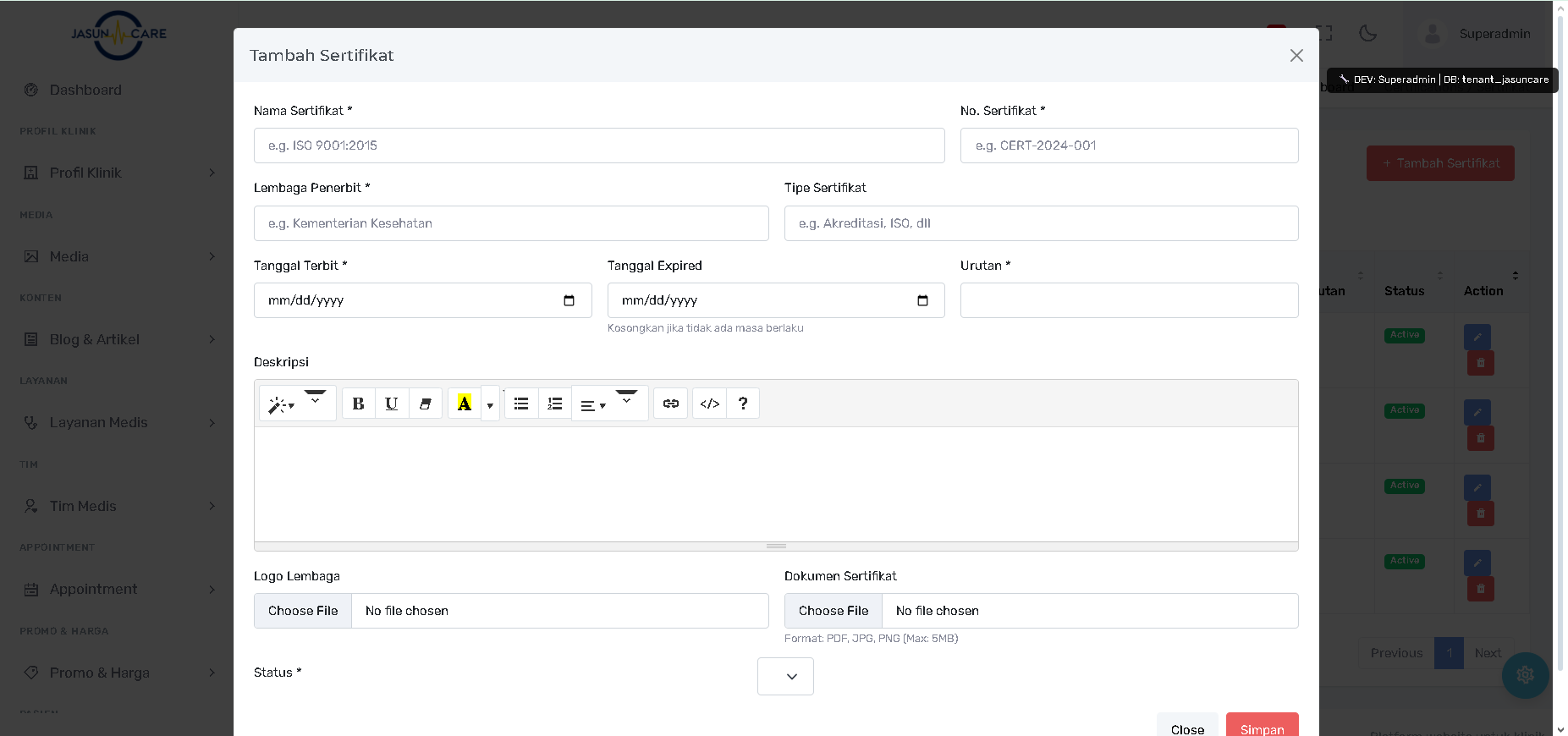
Sebuah pop-up Tambah Sertifikat akan muncul.
Pengisian Data:
Isi semua field yang ditandai dengan tanda bintang (*) karena wajib diisi:
-
Nama Sertifikat: Masukkan nama lengkap sertifikat.
-
No. Sertifikat: Masukkan nomor sertifikat.
-
Lembaga Penerbit: Masukkan nama lembaga yang menerbitkan.
-
Tipe Sertifikat: Masukkan tipe sertifikat (e.g., Akreditasi, ISO).
-
Tanggal Terbit/Expired: Pilih tanggal menggunakan ikon kalender atau ketik langsung dalam format mm/dd/yyyy.
-
Urutan: Masukkan angka untuk menentukan urutan tampil.
-
Deskripsi: Berikan deskripsi singkat mengenai sertifikat tersebut, termasuk cakupan atau tujuannya. Gunakan toolbar editor teks untuk memformat deskripsi.
-
Logo Lembaga: Klik Choose File untuk mengunggah logo lembaga penerbit (Format: JPG, PNG).
-
Dokumen Sertifikat: Klik Choose File untuk mengunggah dokumen asli sertifikat (Format: PDF, JPG, PNG). Maksimal ukuran file: 5MB.
-
Status: Pilih status Active agar sertifikat segera muncul di profil klinik, atau biarkan Inactive jika ingin disimpan sebagai draft.
-
Setelah selesai, klik tombol Simpan untuk menambahkan sertifikat ke dalam daftar.
3. Mengubah Data Sertifikat (Fungsi Update)
Untuk melakukan perubahan pada sertifikat yang sudah ada:
-
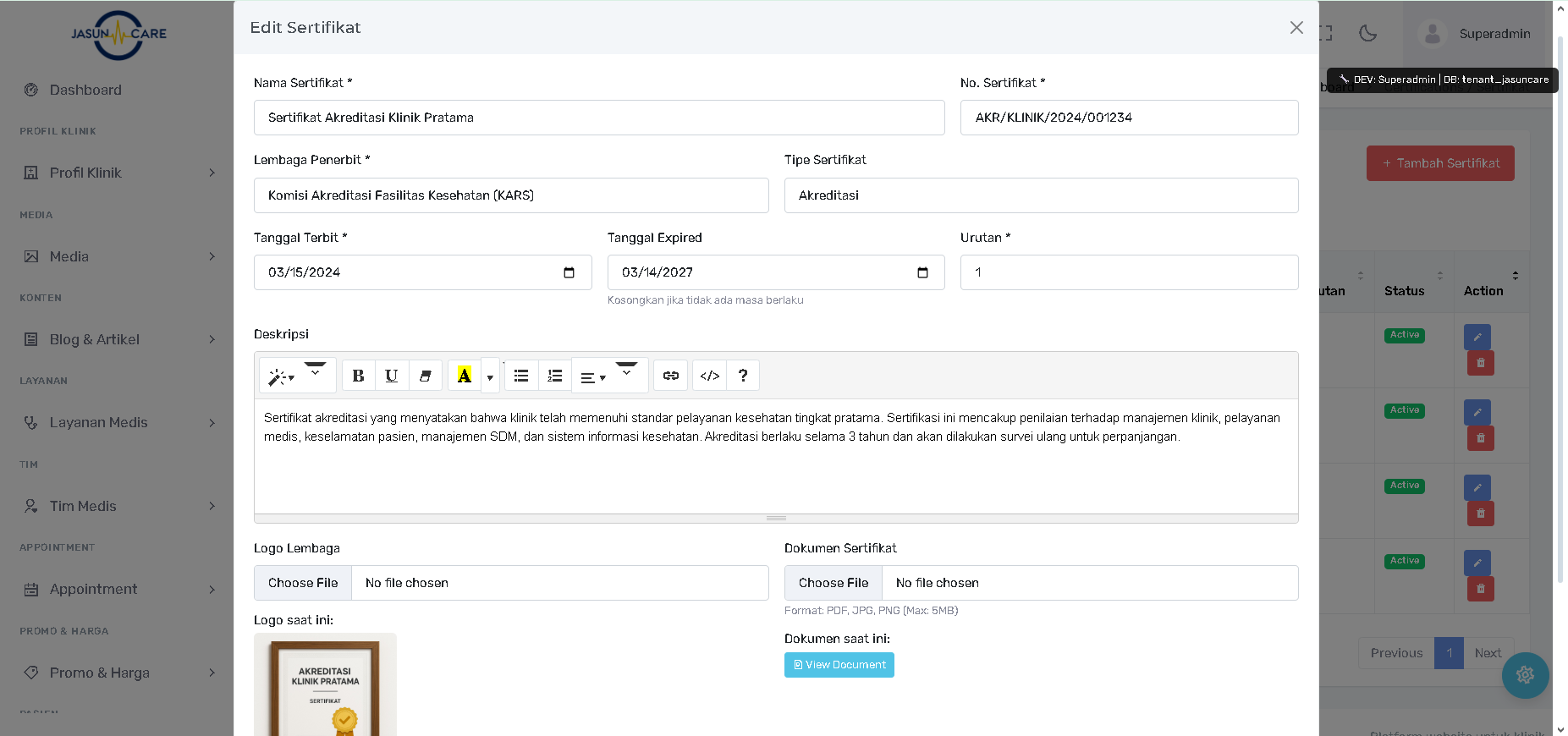
Pada baris sertifikat yang ingin diubah di tabel daftar, klik ikon Edit pada kolom Action.
-
Sebuah pop-up Edit Sertifikat (atau serupa) akan muncul, memuat data yang sudah terisi sebelumnya. 3. Lakukan perubahan pada field data yang dibutuhkan (misalnya, memperbarui Tanggal Expired atau Deskripsi).
-
Jika perlu mengganti dokumen atau logo, klik Choose File pada bagian yang bersangkutan.
-
Setelah semua perubahan dilakukan, klik tombol Simpan untuk menyimpan data yang telah diperbarui.
4. Melihat Dokumen Sertifikat (Fungsi Preview)
Untuk meninjau atau mengunduh dokumen sertifikat asli:
-
Pada baris sertifikat yang relevan di tabel daftar, cari kolom Dokumen.
-
Klik tombol View pada kolom tersebut. 3. Dokumen (PDF atau gambar) akan ditampilkan di pop-up atau tab baru, memungkinkan Anda untuk memverifikasi atau mengunduh file tersebut.
5. Menghapus Sertifikat (Fungsi Delete)
Untuk menghapus sertifikat dari daftar:
-
Pada baris sertifikat yang ingin dihapus di tabel daftar, klik ikon Delete pada kolom Action.
-
Sistem akan menampilkan pesan konfirmasi penghapusan.
-
Konfirmasi penghapusan untuk menghapus data sertifikat secara permanen dari sistem. Tindakan ini tidak dapat dibatalkan.