
Panduan Pengelolaan Kategori Gallery
Fitur Kategori Gallery digunakan untuk membuat klasifikasi atau kelompok untuk mengorganisir foto-foto yang akan diunggah ke dalam Gallery atau Galeri Foto klinik.
1. Daftar Kategori Gallery (Halaman Read)
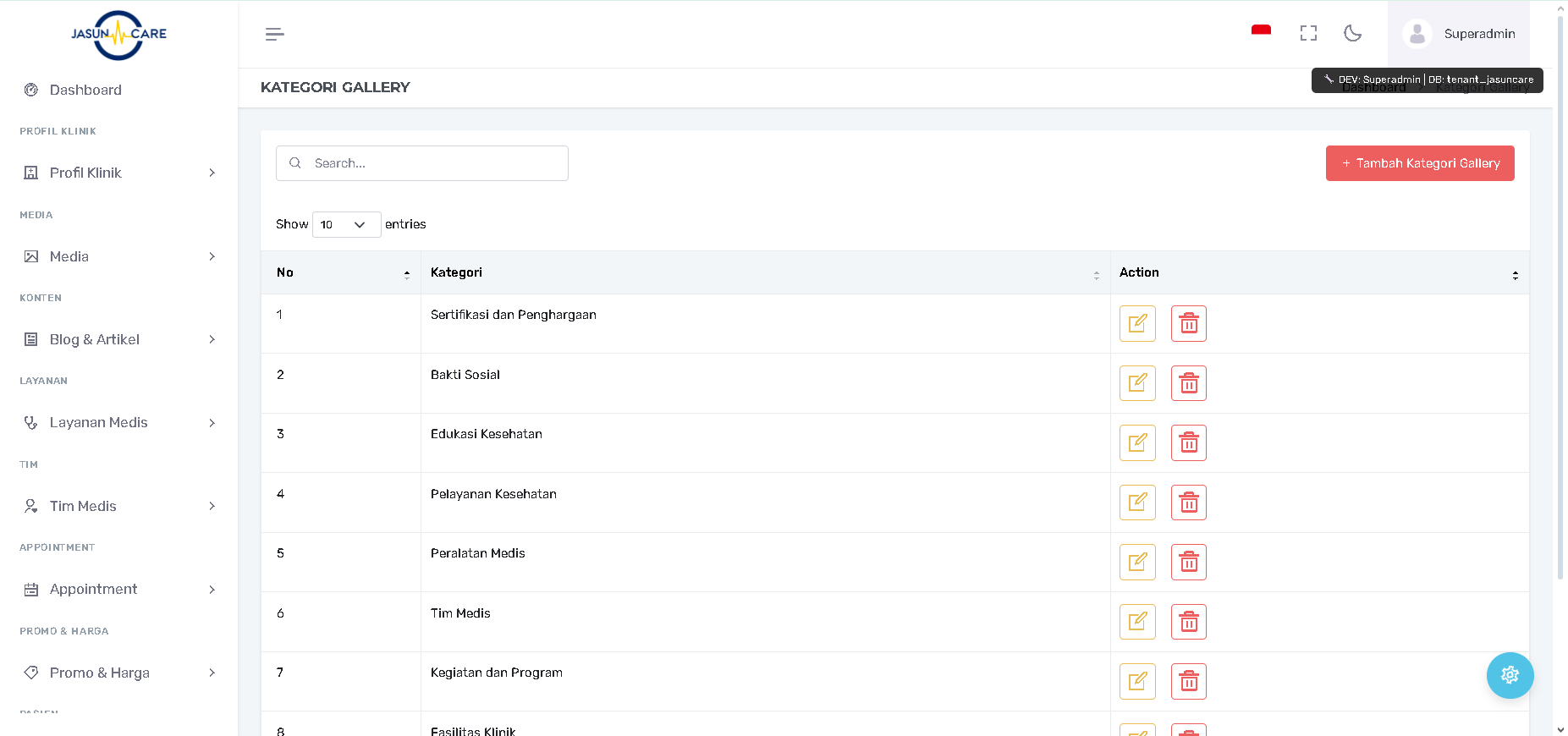
Halaman KATEGORI GALLERY menampilkan daftar semua kategori yang telah dibuat.
-
Akses Halaman: Dari sidebar navigasi, pilih menu Media (atau Profil Klinik jika Kategori Gallery berada di bawahnya), lalu klik Kategori Gallery.
-
Tabel Data: Kolom-kolom utama yang ditampilkan adalah:
-
No: Nomor urut kategori.
-
Kategori: Nama kategori (contoh: Sertifikasi dan Penghargaan, Bakti Sosial).
-
Action (Tindakan): Berisi tombol Edit dan Delete.
-
-
Pencarian: Gunakan kolom Search... untuk mencari kategori berdasarkan namanya.
2. Menambah Kategori Baru (Fungsi Create)
Untuk membuat kategori baru:
-
Klik tombol + Tambah Kategori Gallery yang berwarna merah di pojok kanan atas tabel.
-
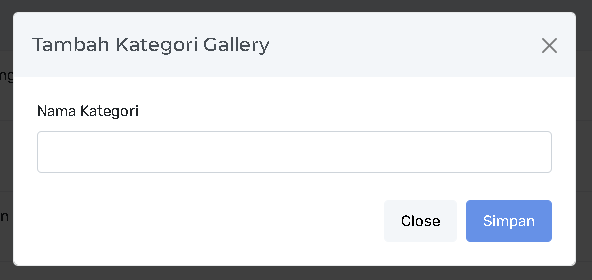
Sebuah pop-up Tambah Kategori Gallery akan muncul.
-
Nama Kategori: Masukkan nama kategori yang baru (contoh: "Kegiatan Donor Darah").
-
Setelah selesai, klik tombol Simpan untuk menambahkan kategori.
3. Mengubah Kategori (Fungsi Update)
Untuk mengoreksi atau mengubah nama kategori:
-
Pada baris kategori yang ingin diubah di tabel daftar, klik tombol Edit (ikon pensil/warna kuning) di kolom Action.
-
Sebuah pop-up akan muncul, memuat Nama Kategori yang sudah ada.
-
Edit Nama Kategori sesuai kebutuhan.
-
Klik tombol Simpan untuk memperbarui nama kategori.
4. Menghapus Kategori (Fungsi Delete)
Untuk menghapus kategori yang tidak lagi digunakan:
-
Pada baris kategori yang ingin dihapus, klik tombol Delete (ikon tempat sampah/warna merah) di kolom Action.
-
Sistem akan menampilkan pesan konfirmasi penghapusan.
-
Konfirmasi penghapusan untuk menghapus kategori tersebut secara permanen. (Catatan: Pastikan kategori ini tidak lagi digunakan oleh foto manapun di Gallery sebelum menghapusnya).