
Panduan Appointment / Janji Temu
Fitur Appointment adalah pusat pengelolaan semua janji temu pasien, baik yang dibuat melalui website frontend maupun yang diinput manual oleh admin klinik.
1. Daftar Janji Temu (Halaman Read & Manajemen)
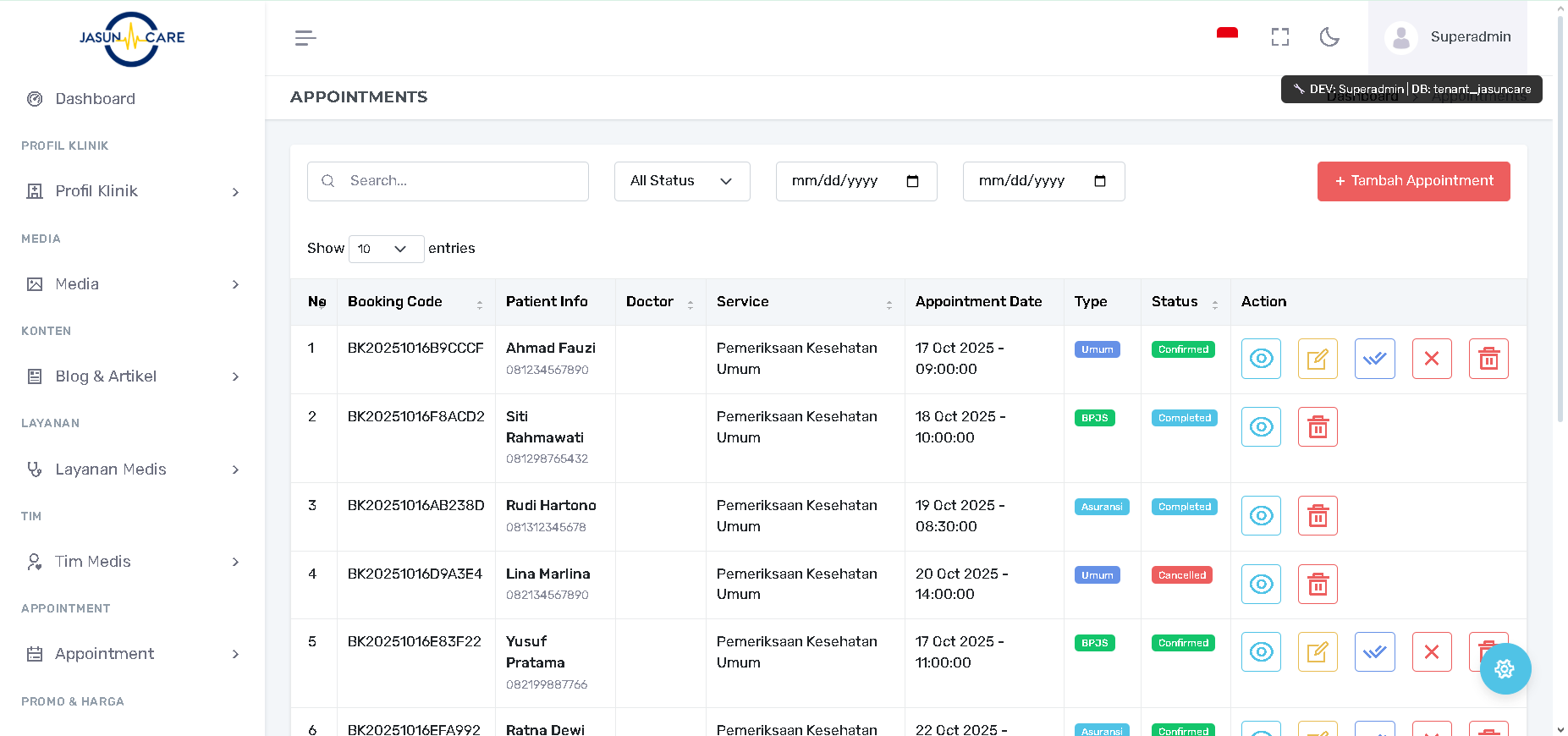
Halaman APPOINTMENT menampilkan semua janji temu yang masuk dan memfasilitasi tindakan cepat.
A. Filter Data
Anda dapat memfilter data janji temu untuk memudahkan pencarian:
-
Filter Status: Gunakan dropdown Semua Status untuk memfilter berdasarkan status janji temu (Pending, Approved, Cancelled).
-
Filter Waktu: Gunakan dropdown Hari Ini, Semua Waktu, atau Filter Tanggal untuk membatasi tampilan data berdasarkan periode waktu.
-
Filter Dokter: Gunakan dropdown Semua Dokter untuk menampilkan janji temu spesifik untuk satu dokter.
B. Tabel Data & Tindakan Cepat
Tabel menampilkan detail janji temu dan tombol tindakan:
| Kolom | Deskripsi | Tindakan Cepat |
| No. | Nomor urut janji temu. | |
| Pasien | Nama lengkap pasien. | |
| Dokter | Nama dokter yang dituju. | |
| Tanggal | Tanggal janji temu. | |
| Waktu | Jam janji temu (contoh: 08:00:00). | |
| Status | Status janji temu (Pending, Approved, Cancelled). | |
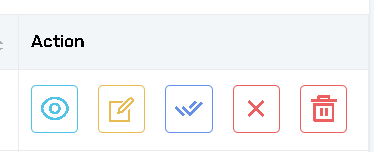
| Action | Berisi tombol manajemen janji temu: | Detail (Lihat detail lengkap), Approve (Ikon Ceklis), Cancel (Ikon X). |
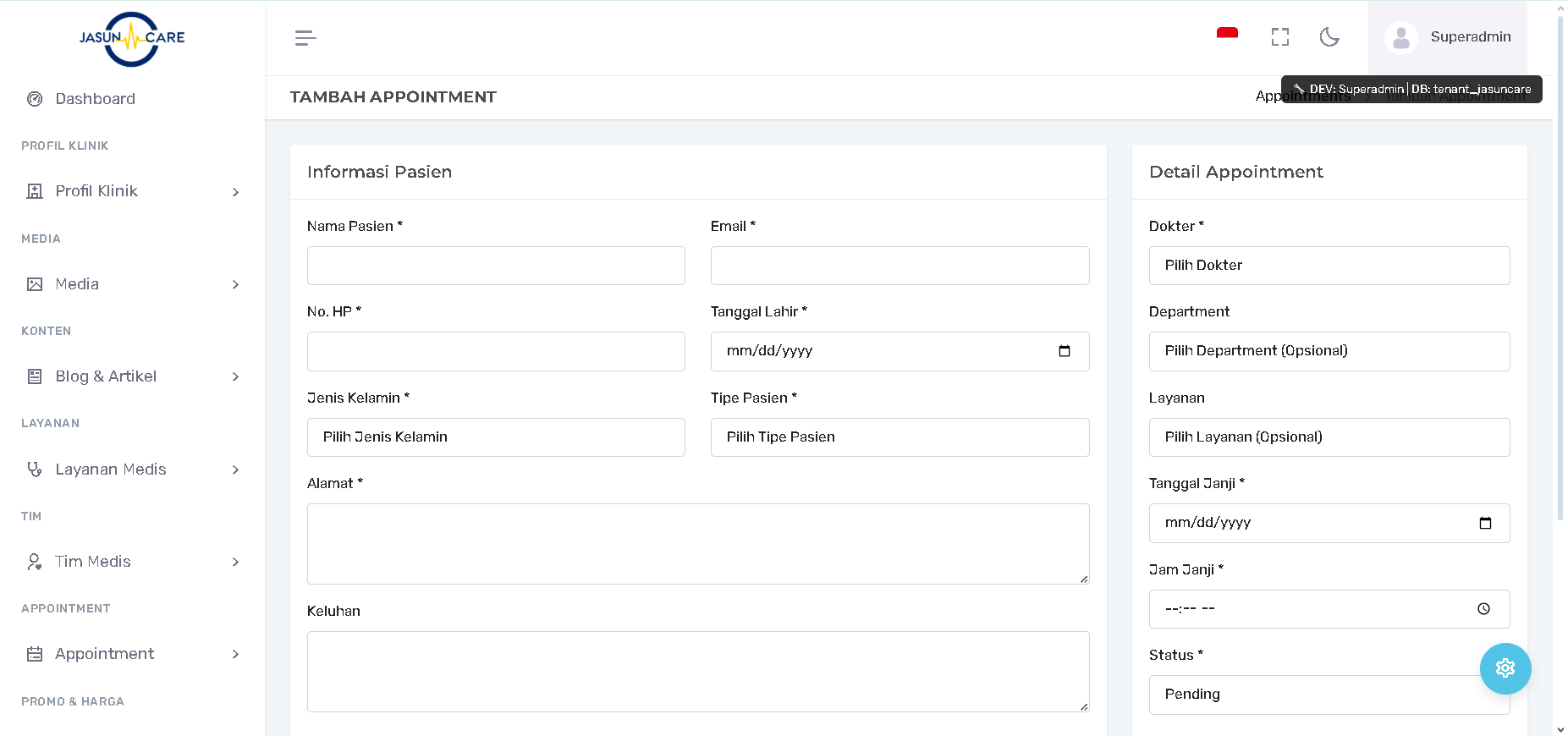
2. Menambah Janji Temu Manual (Fungsi Create)
Fitur ini digunakan oleh admin/resepsionis untuk menginput janji temu pasien yang datang langsung atau menelepon.
-
Klik tombol + Tambah Data (berwarna merah) di pojok kanan atas tabel.
-
Anda akan diarahkan ke halaman TAMBAH APPOINTMENT.
-
Nama Pasien (Wajib): Masukkan nama lengkap pasien.
-
Email: Masukkan alamat email pasien (opsional).
-
No. Telepon (Wajib): Masukkan nomor kontak pasien.
-
Dokter (Wajib): Pilih dokter yang dituju dari dropdown.
-
Tanggal (Wajib): Pilih tanggal janji temu.
-
Waktu (Wajib): Pilih jam janji temu.
-
Catatan: Masukkan catatan khusus terkait janji temu (misalnya: Pasien baru, Keluhan demam).
-
Status (Wajib): Pilih status janji temu (Biasanya Pending atau langsung Approved jika sudah diverifikasi).
-
Setelah selesai, klik tombol Simpan.
3. Manajemen Status Janji Temu (Approve & Cancel)
Admin dapat mengubah status janji temu langsung dari halaman daftar:
A. Approve (Menyetujui Janji Temu)
-
Pada baris janji temu berstatus Pending, klik tombol Approve (ikon Ceklis / warna hijau) di kolom Action.
-
Sistem akan meminta konfirmasi. Konfirmasi tindakan.
-
Status janji temu akan berubah menjadi Approved. (Jika sistem terintegrasi, notifikasi persetujuan mungkin dikirimkan ke pasien).
B. Cancel (Membatalkan Janji Temu)
-
Pada baris janji temu, klik tombol Cancel (ikon X / warna merah) di kolom Action.
-
Sistem akan meminta konfirmasi pembatalan. Konfirmasi tindakan.
-
Status janji temu akan berubah menjadi Cancelled.
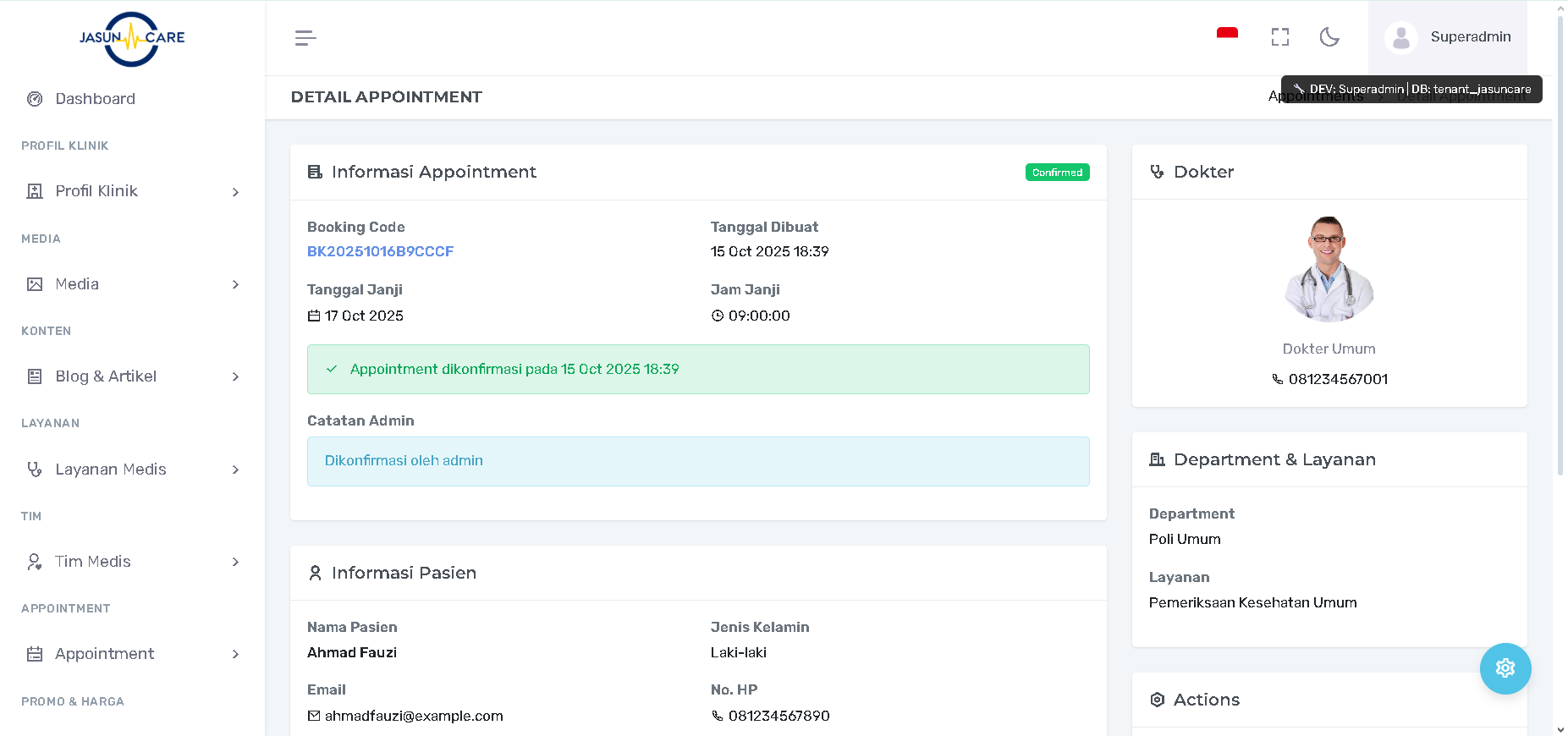
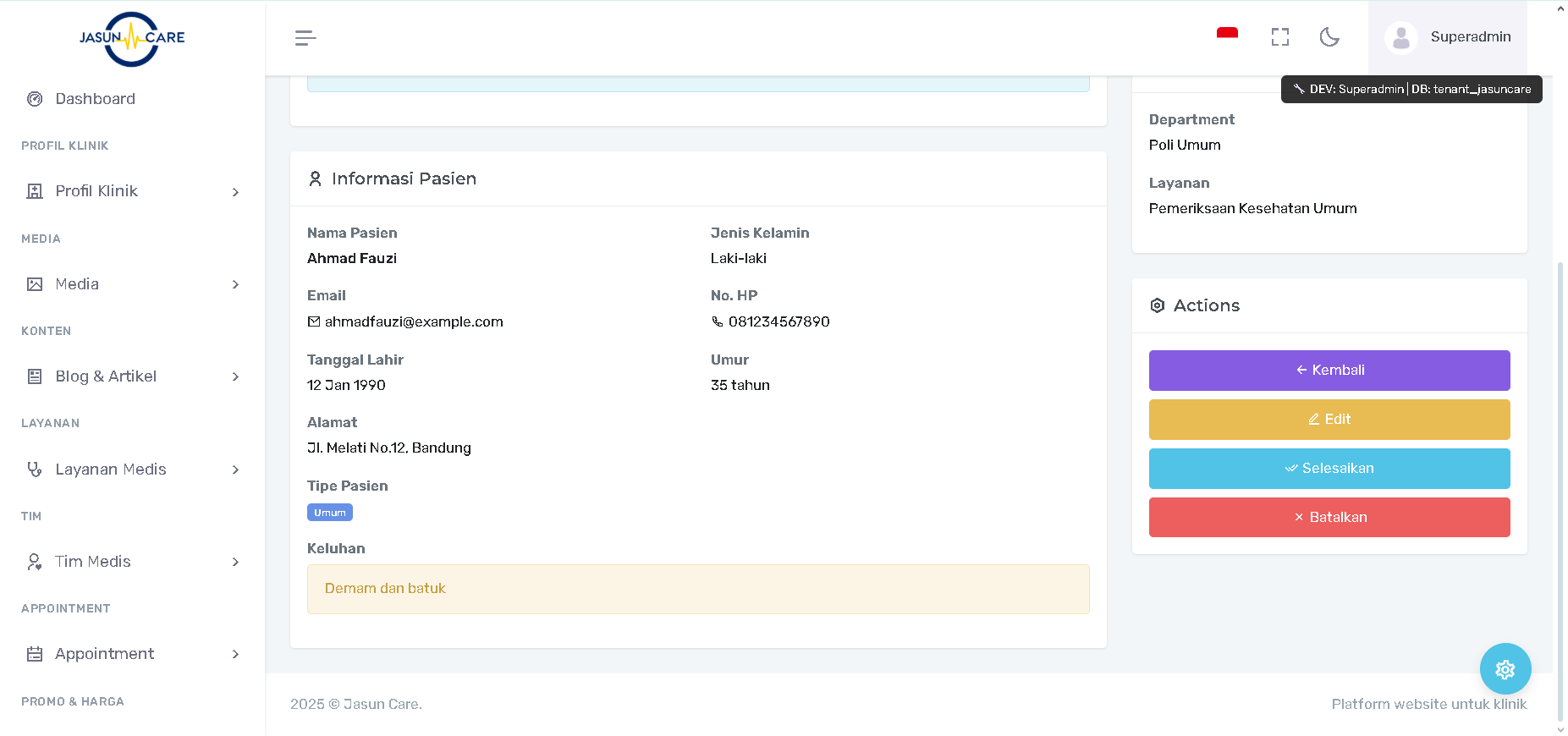
4. Melihat Detail Janji Temu
Untuk melihat semua informasi lengkap mengenai janji temu:
-
Pada baris janji temu, klik tombol Detail di kolom Action.
-
Halaman DETAIL APPOINTMENT akan muncul, menampilkan semua informasi yang dimasukkan (Nama Pasien, Dokter, Waktu, Catatan, Status).
-
Anda dapat menggunakan tombol Back untuk kembali ke halaman daftar.