
Panduan Prosedur Medis
Fitur Prosedur Medis digunakan untuk mendokumentasikan langkah-langkah, biaya estimasi, indikasi, dan potensi risiko dari tindakan atau prosedur medis tertentu yang dilakukan di klinik (seperti pencabutan gigi, perawatan saluran akar, dll.).
1. Daftar Prosedur Medis (Halaman Read
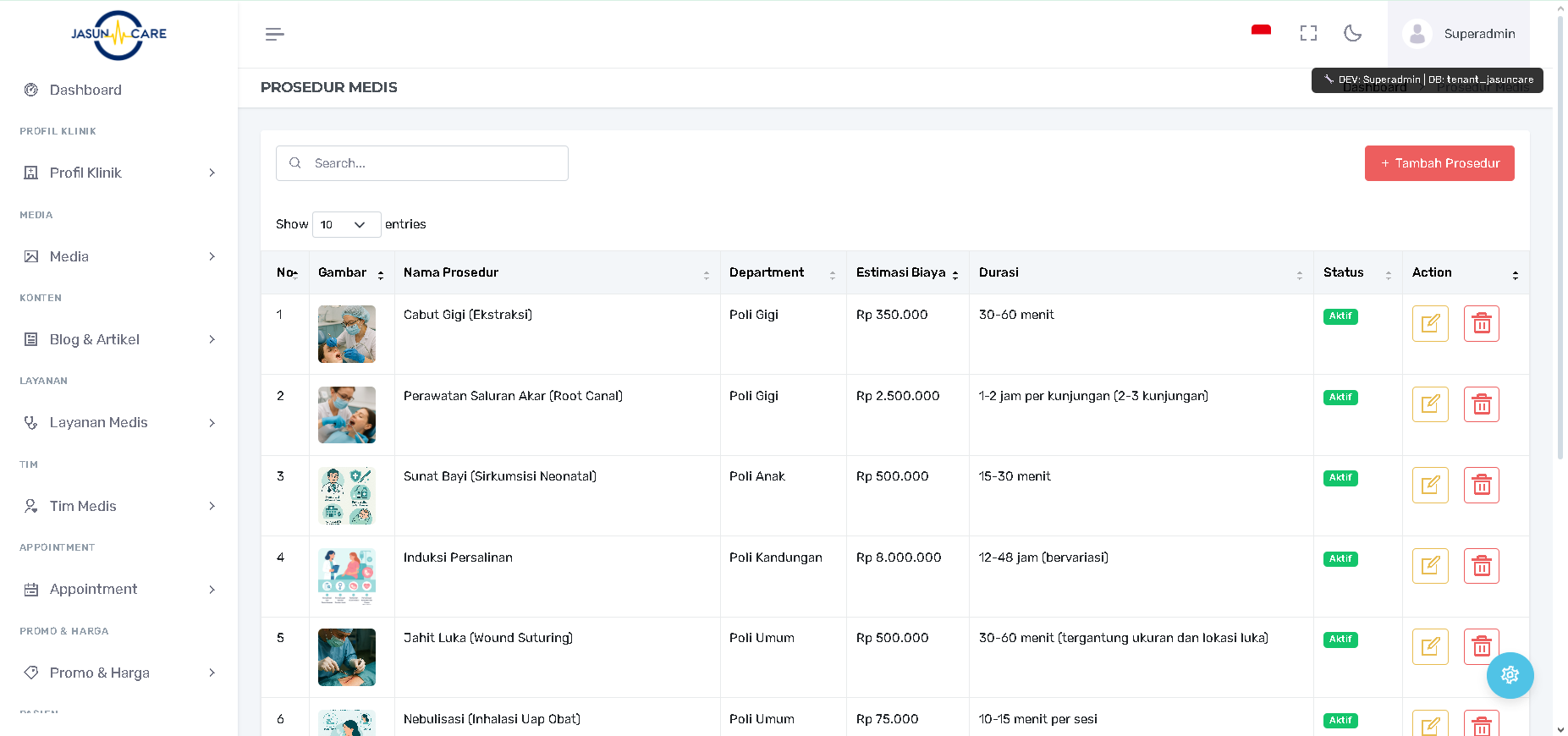
Halaman PROSEDUR MEDIS menampilkan daftar semua prosedur yang telah didaftarkan.
-
Akses Halaman: Dari sidebar navigasi, pilih menu Layanan Medis lalu klik Prosedur Medis.
-
Tabel Data: Kolom-kolom utama yang ditampilkan adalah:
-
No: Nomor urut prosedur.
-
Gambar: Gambar thumbnail ilustrasi prosedur.
-
Nama Prosedur: Nama tindakan medis (contoh: Cabut Gigi (Ekstraksi), Nebulisasi).
-
Department: Poli atau unit tempat prosedur dilakukan (contoh: Poli Gigi, Poli Umum).
-
Estimasi Biaya: Perkiraan biaya yang dikeluarkan.
-
Durasi: Estimasi waktu yang dibutuhkan.
-
Status: Menunjukkan status prosedur (Aktif atau Inactive).
-
Action (Tindakan): Berisi tombol Edit dan Delete.
-
2. Menambah Prosedur Baru (Fungsi Create)
Untuk mendaftarkan prosedur medis baru:
-
Klik tombol + Tambah Prosedur (berwarna merah) di pojok kanan atas tabel.
-
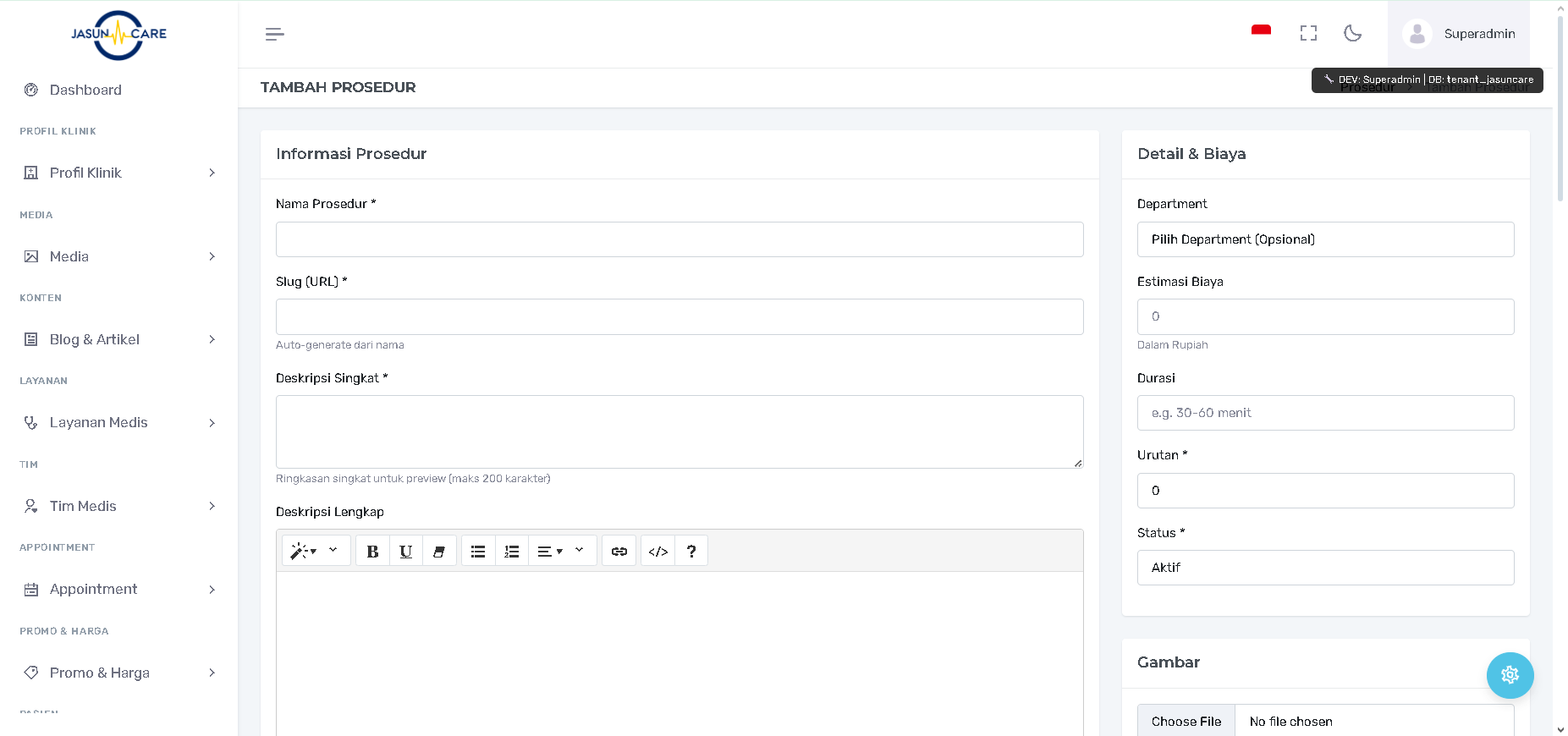
Anda akan diarahkan ke halaman TAMBAH PROSEDUR.
A. Informasi Dasar & Biaya (Kiri dan Kanan Atas):
-
Nama Prosedur (Wajib): Masukkan nama tindakan medis.
-
Slug (URL) (Wajib): Format URL. Biarkan kosong untuk auto-generate.
-
Deskripsi Singkat (Wajib): Ringkasan prosedur (maksimal 200 karakter).
-
Deskripsi Lengkap: Penjelasan mendalam mengenai prosedur.
-
Department (Opsional): Pilih Department yang melakukan prosedur ini (contoh: Poli Kandungan).
-
Estimasi Biaya: Masukkan perkiraan biaya prosedur (hanya angka).
-
Durasi: Masukkan estimasi waktu (contoh: 30-60 menit).
-
Urutan (Wajib): Masukkan angka urutan tampil.
-
Status (Wajib): Pilih Aktif agar prosedur tayang.
-
Gambar: Klik Choose File untuk mengunggah gambar ilustrasi prosedur.
B. Detail Prosedur & Tahapan Dinamis (Bawah):

-
Persiapan: Jelaskan hal-hal yang perlu dipersiapkan pasien sebelum prosedur. * Tahapan Prosedur (Dinamic Input):
-
Ini adalah daftar langkah-langkah yang akan dilakukan. Klik tombol + Tambah Tahapan untuk menambahkan field baru.
-
Masukkan langkah prosedur satu per satu (contoh: Langkah 1: Pendaftaran, Langkah 2: Pemeriksaan awal, dst.).
-
-
Pasca Prosedur: Jelaskan perawatan atau pemulihan setelah prosedur.
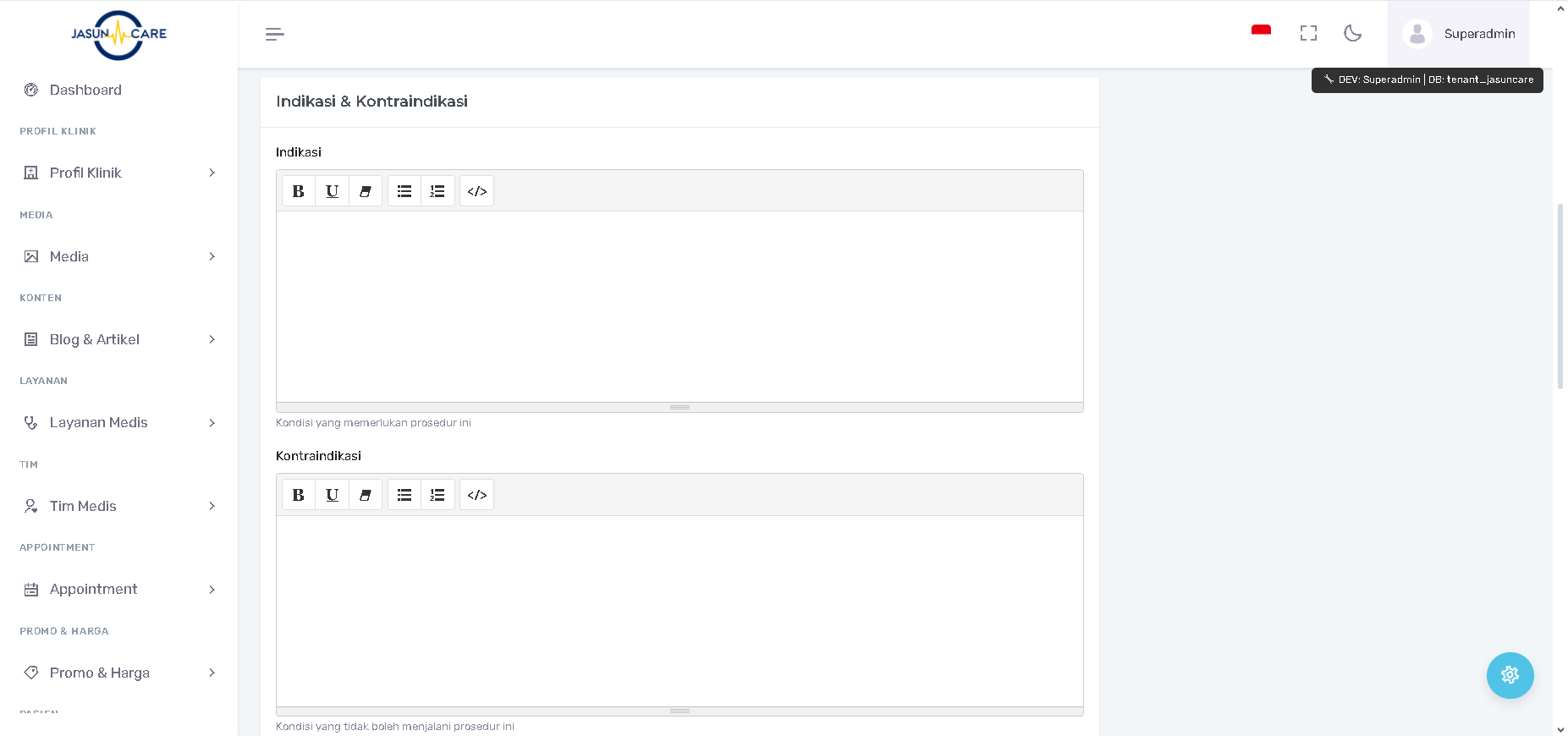
C. Indikasi & Risiko (Paling Bawah):
-
Indikasi: Jelaskan kondisi yang memerlukan prosedur ini. * Kontraindikasi: Jelaskan kondisi di mana prosedur ini tidak dianjurkan. * Komplikasi & Risiko: Jelaskan kemungkinan komplikasi dan risiko dari prosedur tersebut.
-
Setelah semua field terisi, klik tombol Simpan di pojok kanan bawah halaman.
3. Mengubah Prosedur (Fungsi Update)
-
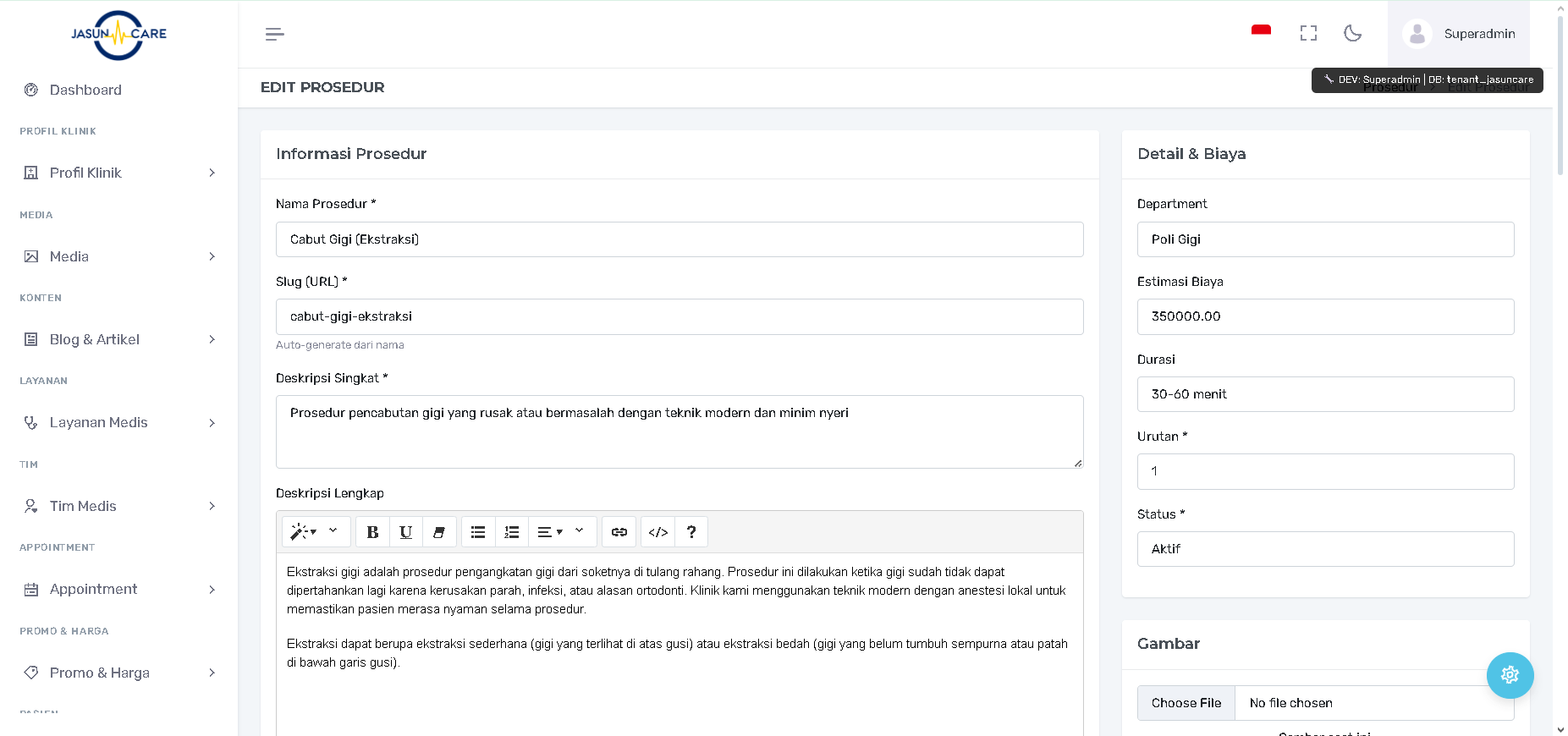
Pada baris prosedur yang ingin diubah di halaman daftar, klik tombol Edit di kolom Action.
-
Anda akan diarahkan ke halaman Edit Prosedur.
-
Lakukan perubahan pada semua bagian yang diperlukan, termasuk mengedit atau menambah Tahapan Prosedur dinamis.
-
Klik tombol Simpan untuk memperbarui data.
4. Menghapus Prosedur (Fungsi Delete)
-
Pada baris prosedur yang ingin dihapus, klik tombol Delete di kolom Action.
-
Konfirmasi penghapusan untuk menghapus prosedur secara permanen.