
Laporan Penggunaan Promosi
Halaman ini berfungsi sebagai pusat analitik untuk memantau kinerja, dampak finansial, dan tingkat penggunaan dari semua promosi yang Anda aktifkan.
1. Ringkasan Metrik Kunci (Key Metrics Summary)
Di bagian atas halaman, Anda akan menemukan empat card metrik utama yang memberikan snapshot kinerja promosi secara keseluruhan.
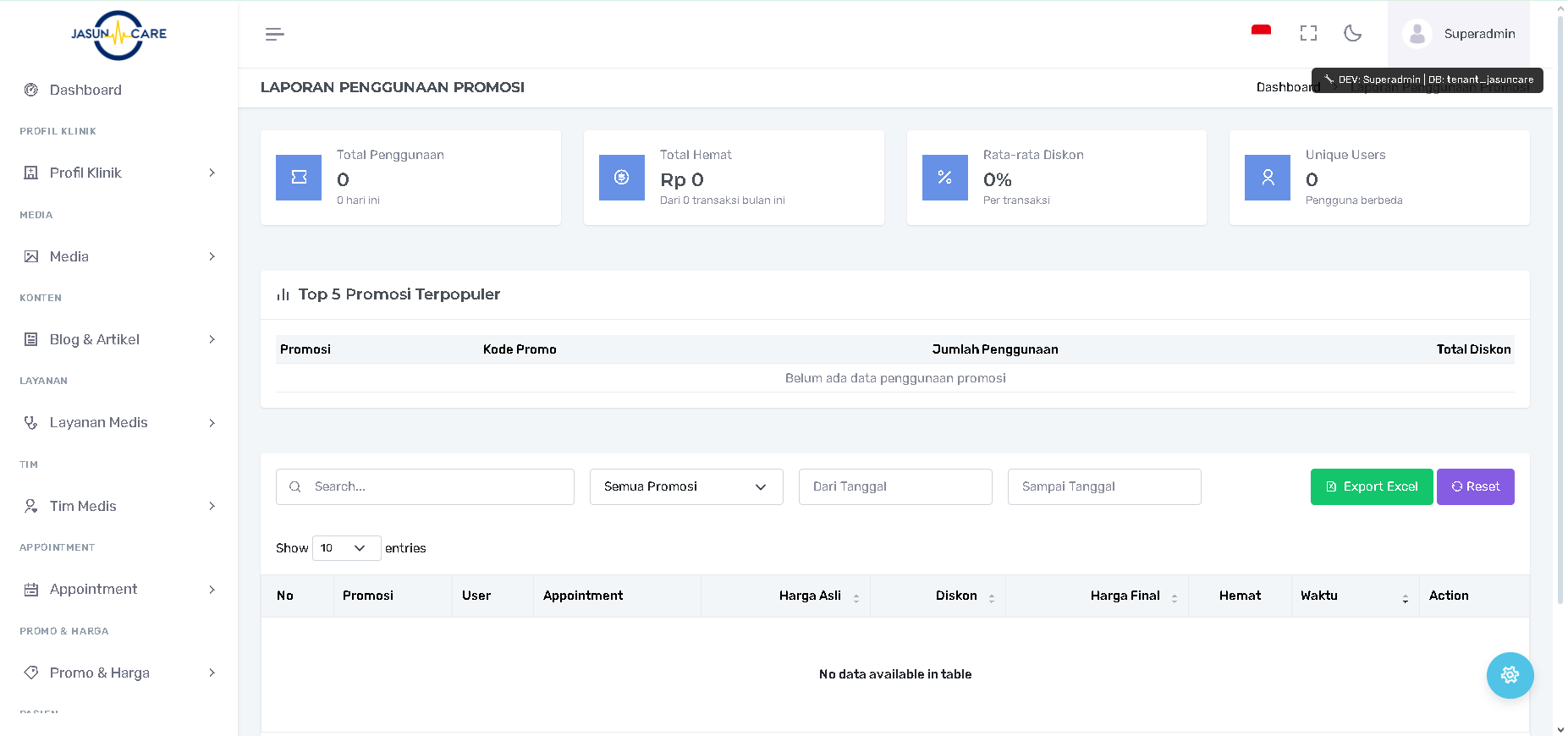
| Metrik | Tujuan (Baca) | Penjelasan Detail |
| Total Penggunaan | Mengukur Frekuensi | Total berapa kali seluruh kode promosi telah digunakan dalam periode filter yang dipilih. |
| Total Hemat | Mengukur Dampak Finansial | Total nilai Rupiah yang dihemat oleh pasien berkat penggunaan promosi. Ini menunjukkan nilai diskon yang dikeluarkan klinik. |
| Rata-rata Diskon | Mengukur Efisiensi | Persentase rata-rata diskon yang diterapkan per transaksi. Digunakan untuk menilai seberapa besar persentase promosi memengaruhi harga jual. |
| Unique Users | Mengukur Jangkauan | Jumlah pengguna (pasien) berbeda yang telah menggunakan setidaknya satu kode promosi. |
2. Top 5 Promosi Terpopuler
Bagian ini menampilkan lima promosi dengan kinerja tertinggi berdasarkan Jumlah Penggunaan.
| Kolom | Tujuan (Baca) |
| Promosi | Judul promosi yang populer. |
| Kode Promo | Kode promo spesifik dari promosi tersebut. |
| Jumlah Penggunaan | Total hitungan berapa kali promosi tersebut berhasil digunakan. |
| Total Diskon | Total nilai Rupiah diskon yang dihasilkan oleh promosi tersebut. |
| Catatan: Jika muncul “Belum ada data penggunaan promosi”, artinya belum ada transaksi yang menggunakan kode promo yang tercatat dalam periode filter yang Anda tetapkan. |
3. Filter Data dan Aksi Laporan
Bagian filter memungkinkan Anda mempersempit data yang ditampilkan, sementara aksi laporan memungkinkan Anda mengekspor data tersebut.
-
Pencarian (Search): Kolom input untuk mencari data spesifik berdasarkan keyword dalam tabel di bawah (misalnya mencari nama pasien atau kode promo).
-
Filter Promosi: Dropdown untuk memilih data hanya dari Satu Promosi Spesifik atau menampilkan Semua Promosi.
-
Filter Tanggal: Input Dari Tanggal dan Sampai Tanggal untuk menentukan periode waktu laporan yang Anda inginkan.
-
Export Excel:
-
Klik tombol Export Excel (berwarna hijau).
-
Sistem akan mengunduh (download) file spreadsheet (XLSX) yang berisi seluruh data transaksi yang terlihat pada tabel di bawah, berdasarkan filter yang sedang aktif.
-
-
Reset:
-
Klik tombol Reset (berwarna ungu) untuk menghapus semua filter yang sedang aktif (Pencarian, Promosi, dan Tanggal) dan mengembalikan tampilan data ke pengaturan default.
-
4. Detail Transaksi Penggunaan (Tabel Laporan)
Tabel ini berfungsi sebagai jurnal detail semua transaksi yang menggunakan kode promosi.
| Kolom | Tujuan (Baca) | Penjelasan Detail |
| No | Nomor urut transaksi dalam laporan. | |
| Promosi | Judul promosi yang digunakan. | |
| User | Nama atau ID pengguna/pasien yang menggunakan promosi tersebut. | |
| Appointment | Nomor Janji Temu atau ID Transaksi yang terkait. | |
| Harga Asli | Harga total layanan/produk sebelum diskon diterapkan. | |
| Diskon | Nilai diskon yang diberikan (dalam Rupiah atau Persentase). | |
| Harga Final | Harga akhir yang dibayarkan pasien (Harga Asli - Diskon). | |
| Hemat | Nilai Rupiah yang dihemat pasien (sama dengan Diskon jika transaksi penuh). | |
| Waktu | Stempel waktu (tanggal dan jam) penggunaan kode promo. | |
| Action | Aksi Laporan | Biasanya berisi tombol untuk melihat Detail transaksi terkait (misalnya, detail Janji Temu atau Invoice). |